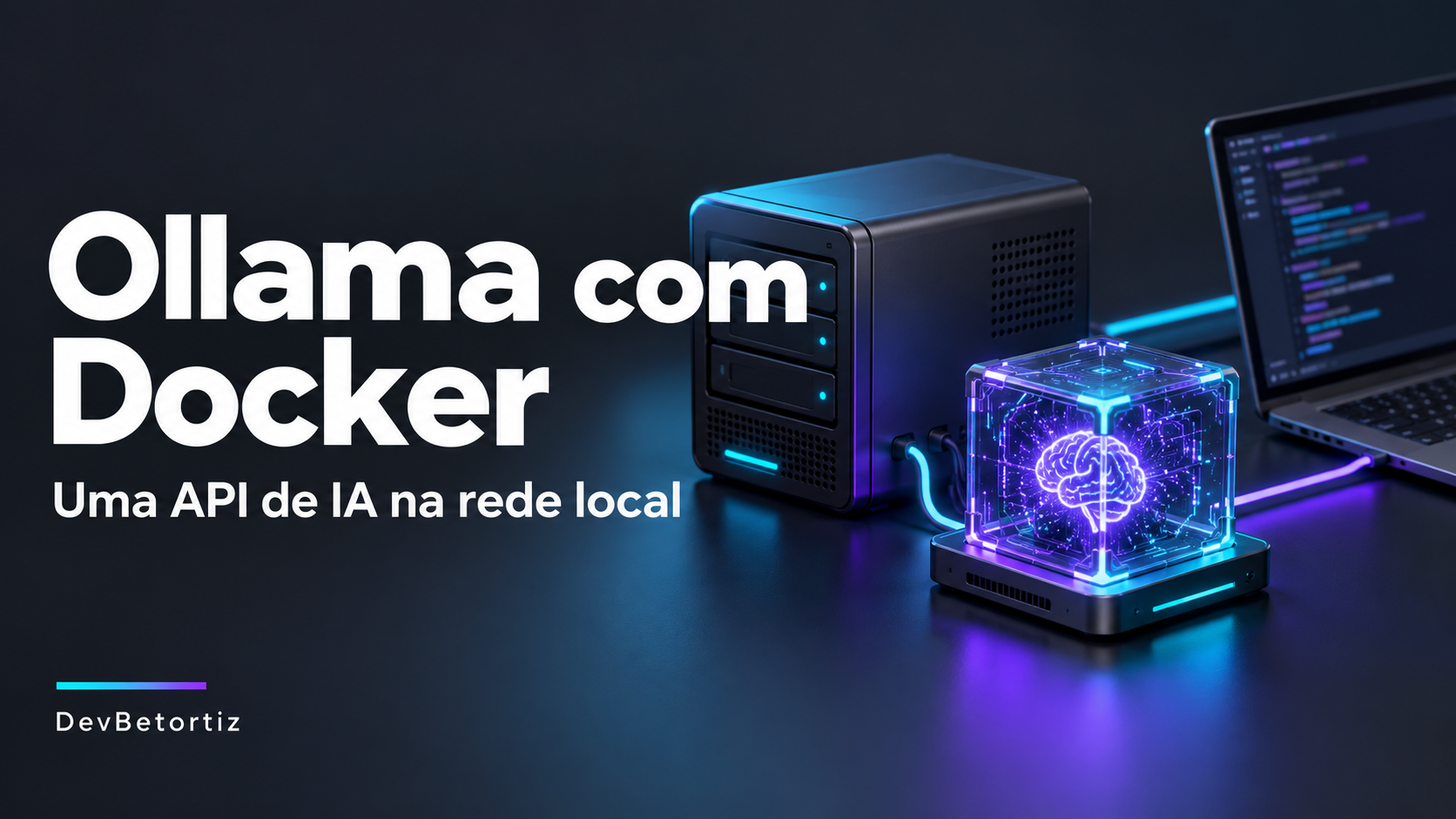
Ollama com Docker: como disponibilizar uma API de IA na rede local
Executar Ollama com Docker permite separar a inferência de IA do restante da aplicação e atender outros dispositivos da rede. Um computador pode manter os modelos enquanto um backend web envia pedidos pela API. Para isso funcionar de forma previsível, precisamos tratar persistência, memória, rede e controle de acesso como partes da instalação.
Neste tutorial, vamos criar um serviço inicialmente restrito ao próprio host, testar um modelo local e depois definir o acesso pela LAN. O exemplo principal funciona sem reserva de GPU; uma configuração adicional mostra o caminho para NVIDIA. A documentação primária foi revisada em 31 de outubro de 2026. Os arquivos e comandos foram verificados estaticamente; não houve execução de inferência nem benchmark neste artigo.
O que será instalado e qual será a fronteira de acesso
O panorama de serviços self-hosted já apresenta o Ollama como opção. Aqui o foco é operacional: imagem Docker identificada, armazenamento persistente, teste real da API e escolha explícita de quem consegue alcançá-la.
| Componente | Responsabilidade |
|---|---|
| Ollama no container | Carregar modelos e atender requisições |
| Volume ollama_data | Persistir modelos e estado do serviço |
| Porta publicada no host | Definir o endereço pelo qual o serviço fica acessível |
| Backend da aplicação | Autenticar usuários e limitar pedidos |
| Rede e gateway | Restringir acesso entre máquinas e proteger o transporte |
A API local do Ollama não exige autenticação. Portanto, liberar a porta também pode liberar operações de gerenciamento de modelos, e não apenas uma conversa. Uma API key da nuvem Ollama não transforma automaticamente a instância local em uma API protegida por chave.
1. Confira o ambiente antes de escolher um modelo
Tenha Docker Engine e o plugin Compose funcionando no host. Os comandos de shell abaixo usam Bash em Linux ou WSL, não PowerShell. Verifique disponibilidade de disco, RAM e porta 11434. Se uma instalação nativa do Ollama já usa essa porta, escolha qual instância deve atender antes de iniciar outra.
docker version
docker compose version
docker ps --format "table {{.Names}}\t{{.Ports}}"
CPU permite começar sem configurar passthrough de GPU, mas o tempo de resposta depende do modelo e da máquina. Tamanho do arquivo do modelo não equivale ao consumo total em memória. Contexto, caches, concorrência e o restante do sistema também entram na conta. Reserve margem para o host e para aplicações que compartilham o equipamento.
Para um primeiro ensaio, usaremos llama3.2:1b, disponível na biblioteca oficial. É uma escolha de laboratório para validar o fluxo, não uma recomendação universal de qualidade. Confira licença, capacidade e adequação ao seu caso antes de adotar um modelo em produto.
2. Registre a imagem que você vai executar
Crie uma pasta exclusiva do projeto. Baixe a imagem oficial e registre a referência por digest, para não depender de uma tag que pode mudar entre duas instalações. O comando de inspeção mostra a referência a copiar para .env.
mkdir ollama-lan
cd ollama-lan
docker pull ollama/ollama
docker image inspect ollama/ollama --format '{{index .RepoDigests 0}}'
Crie .env em um editor e preencha OLLAMA_IMAGE com a referência real retornada. O marcador abaixo deve ser substituído pelo digest completo; não é um digest executável. Mantenha o primeiro acesso restrito ao loopback.
OLLAMA_IMAGE=ollama/ollama@sha256:<DIGEST_COMPLETO_RETORNADO>
OLLAMA_BIND_IP=127.0.0.1
Esse registro identifica a imagem do servidor. Os modelos têm identidade e ciclo de atualização próprios, que também precisam ser anotados. Preserve a configuração em controle de versão, sem incluir credenciais ou dados pessoais.
3. Configure Docker Compose com persistência
Salve como compose.yaml. A montagem em /root/.ollama segue o guia oficial de Docker do Ollama. A política de reinício ajuda após a saída do processo, mas não substitui uma verificação funcional da API.
name: ollama-lan
services:
  ollama:
    image: ${OLLAMA_IMAGE:?Defina uma imagem Ollama validada}
    restart: unless-stopped
    environment:
      OLLAMA_HOST: "0.0.0.0:11434"
      OLLAMA_NO_CLOUD: "1"
      OLLAMA_MAX_LOADED_MODELS: "1"
      OLLAMA_NUM_PARALLEL: "1"
      OLLAMA_MAX_QUEUE: "8"
    ports:
      - "${OLLAMA_BIND_IP:-127.0.0.1}:11434:11434"
    volumes:
      - ollama_data:/root/.ollama
    logging:
      driver: json-file
      options:
        max-size: "10m"
        max-file: "3"
volumes:
  ollama_data:
Há dois endereços diferentes nessa configuração. OLLAMA_HOST faz o processo escutar nas interfaces do container; OLLAMA_BIND_IP controla o endereço da porta publicada no host. Usar 0.0.0.0 dentro do container não obriga a publicar a porta em todas as interfaces da máquina.
OLLAMA_NO_CLOUD=1 desabilita recursos de nuvem conforme a versão documentada. Confira nos logs a indicação de modo local após iniciar. Isso não é uma política de isolamento de rede: baixar imagens e modelos ainda exige conectividade, e a configuração não substitui um firewall de saída.
Os limites de um modelo carregado, uma requisição paralela e fila de oito são escolhas iniciais para este laboratório. Ajuste com medições, não apenas aumentando os números. A FAQ oficial documenta essas variáveis e o comportamento da fila.
docker compose config --quiet
docker compose up -d
docker compose ps
docker compose logs --tail=80 ollama
curl --fail --show-error --max-time 10 http://127.0.0.1:11434/api/tags
Uma resposta com models vazio indica que a API de listagem respondeu, mas ainda não há modelo instalado. Não comprova capacidade de gerar texto. A referência de GET /api/tags descreve os detalhes retornados.
4. Baixe o modelo e faça a primeira chamada de chat
docker compose exec ollama ollama pull llama3.2:1b
docker compose exec ollama ollama list
O download pode levar tempo e ocupar espaço persistente. Antes de continuar, confirme que a listagem mostra exatamente o nome usado no pedido. Em uma rede com proxy, configure o acesso de saída conforme a documentação, sem colocar credenciais reais no Compose versionado.
curl --fail --show-error --max-time 180 \
  http://127.0.0.1:11434/api/chat \
  -H 'Content-Type: application/json' \
  --data '{
    "model": "llama3.2:1b",
    "messages": [{"role": "user", "content": "Explique em duas frases o que é Docker."}],
    "stream": false,
    "options": {"num_ctx": 2048, "num_predict": 128},
    "keep_alive": "5m"
  }'
O pedido usa stream:false para receber um JSON único. Sem isso, o comportamento padrão do endpoint é streaming, e um cliente que espera um único documento JSON pode interpretar a resposta incorretamente. A referência de /api/chat documenta messages, stream e os campos de retorno.
Confira código HTTP, ausência de error, done:true e o conteúdo de message.content. O limite num_predict restringe a geração deste pedido; num_ctx define uma janela de contexto do ensaio. A resposta do modelo pode variar e deve ser avaliada pela tarefa, não por uma comparação literal com uma frase esperada.
A primeira chamada pode incluir o carregamento do modelo. Compare depois com uma segunda chamada e registre separadamente latência total e carregamento. Um timeout do cliente não demonstra sozinho que a inferência parou; limite também a concorrência e o trabalho aceito no backend.
5. Confirme uso de CPU ou GPU antes de dimensionar
docker compose exec ollama ollama ps
docker stats --no-stream
O comando ollama ps ajuda a identificar onde o modelo está carregado. Não conclua que a GPU está sendo usada só porque o host mostra uma placa instalada ou porque o container iniciou. Faça uma chamada que carregue o modelo e confira a execução enquanto ele permanece em memória.
Para NVIDIA, o host precisa de driver compatível e configuração apropriada do NVIDIA Container Toolkit. A documentação de Docker do Ollama descreve os pré-requisitos. Não é necessário adicionar privileged:true ao exemplo para solicitar a GPU.
Salve a configuração adicional como compose.gpu.yaml. Ela solicita uma GPU; em máquinas com várias placas, selecione o dispositivo conforme a política do host.
services:
  ollama:
    deploy:
      resources:
        reservations:
          devices:
            - driver: nvidia
              count: 1
              capabilities: [gpu]
docker compose -f compose.yaml -f compose.gpu.yaml config --quiet
docker compose -f compose.yaml -f compose.gpu.yaml up -d
docker compose exec ollama ollama ps
A documentação de GPU no Compose exige capabilities e permite count ou device_ids, que são alternativas. Esse exemplo não confirma a compatibilidade da sua placa. AMD, Vulkan, Windows/WSL e macOS têm caminhos e limitações próprios; siga a seção correspondente da documentação e valide o backend efetivamente usado.
6. Escolha como outro computador acessará o serviço
Para poucos clientes administrativos, um túnel SSH permite manter a porta do servidor em loopback. No computador cliente, use um encaminhamento local. A porta 11435 evita conflito com um Ollama que já exista nessa máquina:
ssh -N -L 127.0.0.1:11435:127.0.0.1:11434 usuario@IP_DO_SERVIDOR
# Em outro terminal do cliente:
curl --fail --show-error http://127.0.0.1:11435/api/tags
O túnel protege o transporte e usa a autorização SSH. Quem pode abrir esse encaminhamento ainda alcança a API local completa. Controle as contas e as permissões de forwarding; não distribua acesso administrativo apenas para permitir uma conversa com o modelo.
Se a aplicação precisa de acesso direto pela LAN, escolha o IP privado fixo ou reservado do host e configure primeiro as regras de rede. Depois altere apenas OLLAMA_BIND_IP em .env. O endereço abaixo é ilustrativo e precisa existir em uma interface do servidor.
OLLAMA_BIND_IP=192.168.1.50docker compose up -d
docker compose port ollama 11434
# Execute no computador cliente autorizado:
curl --fail --show-error --max-time 10 http://192.168.1.50:11434/api/tagsO bind no IP privado escolhe uma interface; ele não é uma lista de clientes autorizados. Restrinja o tráfego de origem à máquina ou sub-rede necessária e confirme o bloqueio de outro dispositivo. Não faça encaminhamento dessa porta no roteador para a internet. Quando houver dados sensíveis ou uma rede compartilhada, use um canal criptografado e autenticação no gateway ou backend.
Portas Docker publicadas são implementadas com regras próprias de rede. Não presuma que uma regra genérica do UFW cobre o caminho sem verificar. A documentação de publicação de portas do Docker explica o comportamento e registra limitações em versões antigas. Use uma versão corrigida e valide de fora do host.
7. Coloque a autorização na aplicação que atende o usuário
Em um sistema Next.js, NestJS ou outro backend, o navegador deve chamar uma rota autenticada da aplicação. O servidor valida usuário, limite de uso, modelo permitido e tamanho da entrada antes de consultar o Ollama. Não entregue ao cliente uma URL arbitrária para o backend acessar, nem exponha endpoints de gerenciamento como se fossem apenas chat.
Se backend e Ollama estiverem na mesma rede Docker, o endereço interno normalmente usa o nome do serviço: http://ollama:11434. Nesse cenário, remova ports se o host e a LAN não precisarem acessá-lo. O loopback de um container pertence a ele mesmo; localhost não aponta automaticamente para o host ou para outro serviço.
Para um backend hospedado em uma VPS e o Ollama em um computador da sua casa, o IP 192.168.x.x não fica acessível automaticamente. Use conectividade privada apropriada e restrita; não resolva o problema expondo 11434 publicamente. Aplique os controles de identidade, permissões e auditoria também na camada que permitirá ações com IA.
CORS trata origens de navegador e não substitui autenticação. Configure somente as origens necessárias quando houver esse tipo de cliente. Uma chamada curl ou de outro backend não fica protegida por uma regra CORS.
8. Trate erros e acompanhe a capacidade
| Sinal | Próximo diagnóstico |
|---|---|
| Connection refused | Container, endereço de escuta e porta publicada |
| Modelo não encontrado | Nome completo e listagem de modelos |
| Primeira chamada lenta | Carregamento, disco, RAM e backend de execução |
| Sobrecarga ou fila cheia | Limite de concorrência e orçamento por cliente |
| Container reiniciando | Logs, memória disponível e motivo de encerramento |
| Funciona no host, falha na LAN | Bind, firewall, rota e isolamento entre clientes Wi-Fi |
Registre versão do servidor, digest da imagem, identificação do modelo, contexto, quantidade de pedidos simultâneos e duração. Meça uma carga representativa antes de escolher hardware maior. Aumentar contexto ou paralelismo pode elevar o uso de memória e piorar a latência quando a máquina já está no limite.
Faça logs de operação com identificador de pedido, resultado e tempo, evitando copiar prompts e respostas completos por padrão. Configure retenção e controle de acesso. Uma API privada ainda pode tratar dados pessoais, documentação interna ou conteúdo que exige cuidado.
9. Atualize sem perder o caminho de volta
O volume preserva os dados entre recriações do container, mas não constitui backup. Registre modelos próprios, Modelfiles, configuração e estado necessário à recuperação; avalie separadamente quais modelos públicos podem ser baixados de novo e quais arquivos são insubstituíveis. Proteja também eventuais chaves presentes no diretório persistente.
Teste uma nova imagem com uma cópia do estado antes de mudar a referência no projeto principal. Mantenha a referência anterior e confira compatibilidade do estado ao voltar. Evite docker compose down -v durante uma atualização: a opção pode remover o volume. O guia de backups de volumes e o guia de Compose em produção complementam essa rotina.
Checklist de validação
Confirme imagem identificada, volume persistente, modelo listado, chamada de chat concluída, backend CPU/GPU verificado, limites medidos e clientes autorizados definidos. Teste também um cliente não autorizado, revise a exposição externa e registre como parar, atualizar e restaurar o serviço. Se precisar acompanhar disponibilidade, integre uma verificação sem dados sensíveis ao seu monitoramento da infraestrutura.
Nesta publicação foram analisados os dois YAMLs, o JSON da chamada de chat e a sintaxe Bash do comando. Foram conferidos bind inicial em loopback, persistência, modo sem nuvem e solicitação de GPU. Isso não demonstra inferência, desempenho ou bloqueio efetivo de rede: esses pontos precisam ser testados no host e a partir dos clientes previstos.
Com essa base, a API pode atender um laboratório de assistente pessoal ou uma etapa de RAG com Obsidian. Primeiro valide uma chamada pequena e controlada. Depois acrescente recuperação, voz ou ferramentas, preservando a fronteira de acesso que você consegue verificar.
Descubra mais sobre Blog DevBetortiz
Assine para receber nossas notícias mais recentes por e-mail.