Docker ocupando todo o disco: diagnóstico e limpeza segura de imagens e logs
O deploy falha, o banco deixa de gravar e a VPS começa a responder com erros. Ao investigar, aparece o aviso: no space left on device. Quando o Docker está ocupando todo o disco, sair apagando arquivos pode transformar um problema de capacidade em perda de dados.
Este guia mostra uma sequência de diagnóstico, limpeza seletiva e prevenção para uma VPS Linux com Docker Engine. Os comandos usam Bash e precisam ser adaptados ao host correto; foram conferidos na documentação, mas não executados na sua infraestrutura.
1. Confirme onde o espaço acabou
Antes de atribuir o incidente ao Docker, confira o filesystem afetado e os inodes. Um disco pode ter bytes livres e, ainda assim, não conseguir criar arquivos porque esgotou a quantidade de inodes. Execute pelo SSH da VPS, com uma conta autorizada a consultar o Docker:
df -h
df -i
docker context show
docker info --format '{{.DockerRootDir}}'
docker system df
docker system df -v
O contexto identifica qual daemon está sendo consultado. Em contexto remoto, os comandos do sistema operacional precisam rodar no servidor desse daemon. Compare o diretório retornado pelo Docker com o ponto de montagem mostrado por df; ele pode estar em uma partição separada.
A saída de docker system df separa imagens, containers, volumes locais e cache de build. A versão detalhada ajuda a identificar recursos grandes. Camadas de imagens podem ser compartilhadas: somar tamanhos individuais não representa necessariamente o espaço físico recuperável.
Se o filesystem já está em 100%, pause novos builds e uploads enquanto investiga. Não crie um backup grande no mesmo disco lotado. Quando não houver nada comprovadamente descartável, ampliar a capacidade pode ser a medida necessária para recuperar margem operacional.
2. Separe os tipos de armazenamento
| Recurso | O que investigar | Cuidado operacional |
|---|---|---|
| Imagens | Releases e camadas acumuladas | Preservar referências necessárias ao rollback |
| Cache de build | Resíduos de builds frequentes | Próximos builds podem ficar mais lentos |
| Camada gravável | Arquivos produzidos dentro do container | Remover o container descarta essa camada |
| Logs | Driver e política de rotação | Recriação elimina histórico local do container anterior |
| Volumes e bind mounts | Bancos, uploads e arquivos persistentes | Exigem retenção e backup próprios |
A documentação de armazenamento do Docker distingue a camada gravável dos mounts persistentes. Dados importantes gravados somente dentro do container ficam vulneráveis à remoção dele. Identifique esse caso antes de qualquer limpeza.
3. Encontre containers grandes e confira a persistência
docker ps -a --size
docker inspect --type container NOME_DO_CONTAINER --format '{{json .Mounts}}'
docker inspect --type container NOME_DO_CONTAINER --format '{{json .HostConfig.LogConfig}}'
docker volume ls
Substitua NOME_DO_CONTAINER pelo nome real. Em Mounts, revise tipo, origem e destino de cada montagem. O tamanho exibido por docker ps –size não inclui toda a ocupação associada ao serviço: volumes e logs precisam de análise separada.
O docker inspect permite conferir a configuração efetiva, inclusive o driver de logs. Evite compartilhar um inspect completo sem revisão: outras partes da saída podem revelar variáveis e informações internas.
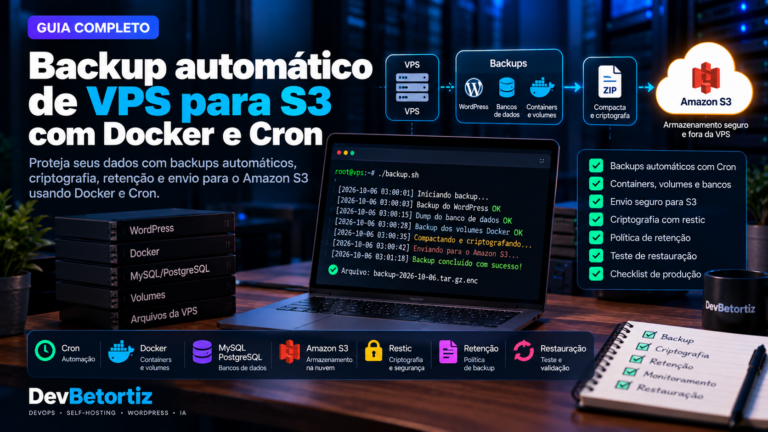
Um volume sem container associado pode conter dados de uma aplicação temporariamente removida. A condição “não utilizado” descreve referências do Docker; ela não determina o valor dos dados para o negócio. Para proteger banco e uploads, consulte o guia de backup no Dokploy.
4. Limpe cache e imagens com escopo definido
Comece pelo recurso que o diagnóstico apontou. Os exemplos seguintes alteram o host: leia a confirmação interativa e confira se há builds ou deploys em andamento. Execute uma operação por vez e meça novamente.
Cache de build: se ele for o principal consumidor, o comando abaixo limita a seleção por idade, com uma janela de sete dias como exemplo. Não há promessa de recuperar toda a estimativa exibida no inventário.
docker builder prune --filter "until=168h"O cache removido precisará ser produzido novamente quando necessário. Se você usa builders separados do Buildx, confira qual builder realizou os builds e sua política de manutenção; não presuma que limpar o builder padrão alcança todos eles. Veja a referência de docker builder prune.
Imagens dangling: para remover imagens sem tag e sem referência de container, mantendo o filtro de idade:
docker image ls --filter dangling=true
docker image prune --filter "until=168h"
A listagem inicial não aplica o mesmo filtro temporal e não é uma simulação exata da remoção. O comando de prune elimina apenas as imagens elegíveis. A opção -a amplia a seleção para imagens sem referência de qualquer container, inclusive imagens com tag: avalie o rollback antes de usá-la. A referência de limpeza de imagens detalha esses filtros.
5. Remova containers parados somente após revisão
Um container parado pode guardar arquivos úteis na camada gravável e logs de um incidente. Confira nome, estado, mounts e necessidade de investigação. Para uma unidade já revisada, prefira uma remoção explícita:
docker ps -a --filter status=exited
docker inspect --type container CONTAINER_PARADO --format '{{json .Mounts}}'
# Executar somente após confirmar que este container pode ser descartado:
docker rm CONTAINER_PARADO
Sem -v, esse exemplo não solicita a remoção de volumes, mas a camada gravável e os logs locais do container são descartados. Evite uma limpeza global de containers durante a investigação. O guia oficial de pruning explica o alcance das operações por recurso.
docker system prune combina várias limpezas, incluindo containers parados e cache. Não o trate como comando de diagnóstico. Também não use docker compose down -v como rotina de manutenção: remover volumes pode destruir a persistência da aplicação.
6. Controle os logs na configuração do serviço
Se imagens e cache não explicarem a ocupação, investigue os logs e outros arquivos do host. No driver json-file, o tamanho é ilimitado por padrão quando max-size não foi configurado. Limpar imagens não resolve um container ativo que continua gerando logs sem limite.
Adicione o trecho abaixo ao serviço real no seu Compose, preservando imagem, variáveis, redes e mounts já existentes. Este é um fragmento para incorporação, não um arquivo completo para substituir sua stack:
services:
  web:
    logging:
      driver: json-file
      options:
        max-size: "10m"
        max-file: "3"
Essa configuração define rotação por arquivo e quantidade de arquivos por container. Ela não é uma quota para todo o disco. Ajuste retenção, volume de eventos e envio externo conforme sua operação. As opções estão na documentação do driver json-file e na referência logging do Compose.
Outra alternativa é o driver local, que oferece rotação e compressão. Antes de trocar, confira a compatibilidade com a coleta de logs e suas ferramentas de observabilidade. Consulte o driver local.
Não apague nem trunque os arquivos internos de logs manualmente. O Docker documenta que eles devem ser gerenciados pelo daemon. Mudanças de configuração não são aplicadas automaticamente aos containers existentes. Planeje a recriação e preserve os registros necessários antes dela.
7. Aplique a alteração com uma janela de manutenção
Para um projeto operado diretamente pelo Compose, execute na pasta correta e confirme os arquivos de ambiente usados no deploy. O exemplo pressupõe um serviço chamado web, com persistência já verificada e imagem disponível:
docker compose config --quiet
# Recria o serviço web; pode interromper requisições:
docker compose up -d --no-deps --force-recreate web
docker compose ps
docker compose logs --tail=100 web
docker inspect --type container "$(docker compose ps -q web)" --format '{{json .HostConfig.LogConfig}}'
O último comando pressupõe uma única instância do serviço. Em serviços com réplicas, confira cada container. A referência de compose up descreve a recriação e preservação dos volumes montados. Isso não protege arquivos que ficaram apenas na camada gravável.
Se a aplicação é gerenciada pelo Dokploy, altere a configuração na fonte usada pelo painel e faça o redeploy por esse fluxo. Evite subir um projeto concorrente por SSH. O guia de Docker Compose em produção complementa os cuidados de deploy e rollback.
8. Confirme o resultado e evite reincidência
df -h
df -i
docker system df
docker ps -a --size
Compare os mesmos pontos de montagem antes e depois. Confirme acesso pelo domínio, login e uma operação de leitura e escrita da aplicação. Se o banco sofreu erros de gravação, revise seus logs e procedimentos de recuperação; liberar espaço não demonstra integridade dos dados.
Se o uso do filesystem continuar alto, procure backups acumulados, bind mounts, logs do sistema e arquivos removidos que algum processo ainda mantém abertos. O inventário do Docker não substitui a análise completa do host.
- Defina alertas por espaço livre e inodes; 80% e 90% de ocupação podem servir de pontos iniciais, ajustados à velocidade de crescimento.
- Reserve margem para uma nova imagem, builds e arquivos temporários de deploy.
- Revise retenção de releases e cache, preservando uma estratégia de rollback.
- Configure logs por serviço e valide a política nos containers recriados.
- Mantenha backups externos verificáveis e registre a causa do crescimento.
Acompanhe capacidade ao longo do tempo com o monitoramento de VPS com Grafana e Prometheus. A manutenção fica previsível quando cada recurso tem limite, retenção e responsável.
Perguntas frequentes
Posso apagar a pasta de dados do Docker para liberar espaço? Não como procedimento de limpeza. Você pode comprometer imagens, containers e dados persistentes. Use operações específicas para os recursos identificados.
Preciso apagar volumes para resolver disco cheio? Não necessariamente. Cache, imagens, logs ou arquivos fora do Docker podem ser os responsáveis. Decida a partir do diagnóstico; a exclusão de um volume exige análise própria dos dados e da recuperação.
Reiniciar o container aplica a rotação nova? Um restart não recria o container com uma nova configuração de logs. Atualize a definição e recrie o serviço pelo fluxo de deploy apropriado.
Documentação oficial consultada em 04/11/2026. As janelas de retenção e os limites apresentados são exemplos operacionais e devem ser ajustados ao ambiente.
Descubra mais sobre Blog DevBetortiz
Assine para receber nossas notícias mais recentes por e-mail.