
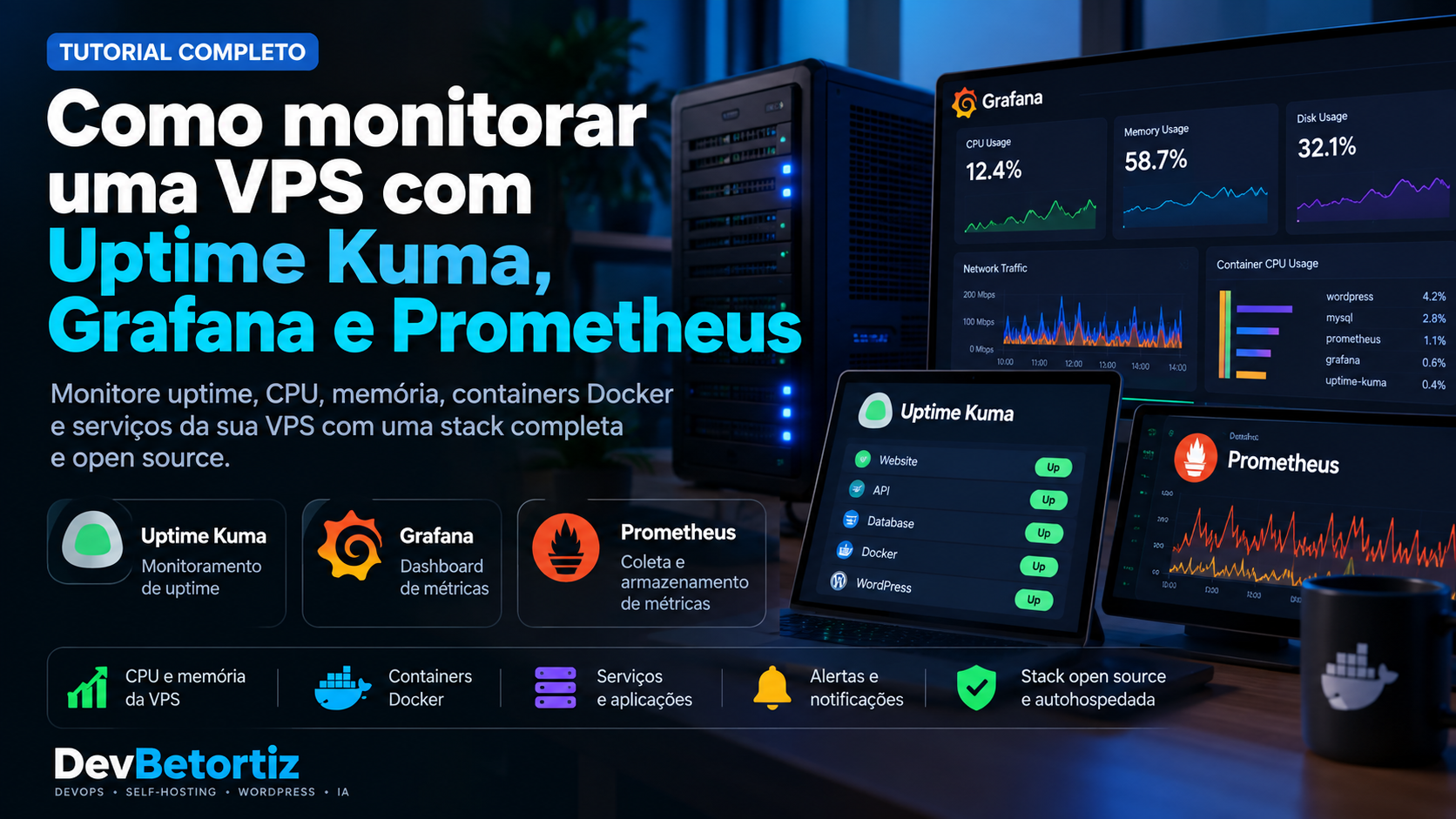
Como monitorar uma VPS com Uptime Kuma, Grafana e Prometheus
Manter uma VPS em produção sem monitoramento é operar no escuro. O site pode continuar respondendo enquanto a memória se esgota, o disco se aproxima de 100% ou um container entra em um ciclo de reinicialização. Quando o usuário percebe, o problema normalmente já virou indisponibilidade.
Neste guia vamos montar uma stack de observabilidade prática usando Uptime Kuma, Prometheus, Node Exporter e Grafana. A ideia é combinar monitoramento externo de disponibilidade com métricas internas da VPS, criando uma visão muito mais completa da infraestrutura.
O que vamos monitorar
A stack terá duas perspectivas. O Uptime Kuma verificará se sites e serviços estão acessíveis. Prometheus e Node Exporter coletarão métricas do servidor, enquanto o Grafana transformará esses dados em dashboards.
- Disponibilidade HTTP/HTTPS e tempo de resposta;
- CPU e load average;
- memória RAM e swap;
- uso e espaço livre em disco;
- tráfego e erros de rede;
- estado geral da VPS;
- alertas quando um serviço ficar indisponível.
Arquitetura da solução
Internet
   |
   +-- Uptime Kuma --------> sites / APIs / serviços
   |
   +-- Grafana
          |
          v
      Prometheus
          |
          v
     Node Exporter
          |
          v
         VPS
Essa separação é importante: uptime não é observabilidade. Um endpoint retornar HTTP 200 não significa que o servidor esteja saudável. O monitoramento interno permite detectar degradação antes da queda.
Pré-requisitos
- uma VPS Linux;
- Docker e Docker Compose;
- acesso SSH;
- domínio ou subdomínios para os painéis, se forem expostos externamente;
- firewall configurado.
Se você utiliza Dokploy, essa stack também pode ser publicada como serviços Docker. O princípio é o mesmo apresentado no guia Deploy de aplicações com Dokploy em uma VPS.
1. Instalando o Uptime Kuma
O Uptime Kuma é ideal para responder uma pergunta simples: meu serviço está disponível agora? Podemos executá-lo em Docker com persistência dos dados.
services:
  uptime-kuma:
    image: louislam/uptime-kuma:1
    container_name: uptime-kuma
    restart: unless-stopped
    ports:
      - "3001:3001"
    volumes:
      - uptime-kuma-data:/app/data

volumes:
  uptime-kuma-data:
Salve como compose.yml e inicie:
docker compose up -d
Depois de acessar a interface, crie monitores para o blog, aplicações, APIs e outros serviços importantes. Para endpoints web, prefira HTTPS e configure intervalos coerentes — monitorar a cada poucos segundos raramente traz benefício para um blog ou aplicação convencional.
2. Coletando métricas com Node Exporter
O Node Exporter expõe métricas do sistema operacional para o Prometheus. Ele fornece dados sobre CPU, memória, filesystem, rede e vários outros recursos do kernel Linux.
services:
  node-exporter:
    image: prom/node-exporter:latest
    container_name: node-exporter
    restart: unless-stopped
    command:
      - '--path.rootfs=/host'
    network_mode: host
    pid: host
    volumes:
      - '/:/host:ro,rslave'
Por padrão, o exporter disponibiliza métricas na porta 9100. Evite expor essa porta diretamente à Internet. Prometheus deve acessá-la por uma rede privada, firewall ou rede Docker controlada.
3. Instalando o Prometheus
Prometheus consulta periodicamente os targets configurados e armazena as séries temporais. Um arquivo mínimo prometheus.yml pode ser:
global:
  scrape_interval: 15s

scrape_configs:
  - job_name: "vps"
    static_configs:
      - targets: ["SEU_IP_PRIVADO:9100"]
Para executar o Prometheus:
services:
  prometheus:
    image: prom/prometheus:latest
    container_name: prometheus
    restart: unless-stopped
    volumes:
      - ./prometheus.yml:/etc/prometheus/prometheus.yml:ro
      - prometheus-data:/prometheus
    ports:
      - "9090:9090"

volumes:
  prometheus-data:
Em produção, não publique a porta 9090 indiscriminadamente. Use firewall, VPN, túnel SSH, autenticação no proxy reverso ou uma rede privada.
4. Criando dashboards no Grafana
Grafana será a camada de visualização. Ele consulta o Prometheus e permite montar painéis para capacidade, desempenho e tendência.
services:
  grafana:
    image: grafana/grafana:latest
    container_name: grafana
    restart: unless-stopped
    ports:
      - "3000:3000"
    volumes:
      - grafana-data:/var/lib/grafana

volumes:
  grafana-data:
Após iniciar, adicione Prometheus como Data Source. Se ambos estiverem na mesma rede Docker, use o nome do serviço como hostname. Depois, importe um dashboard para Node Exporter ou construa um painel próprio.
Métricas que realmente importam
CPU e load average
Picos isolados de CPU não são necessariamente um problema. Observe uso sustentado e compare o load average com a quantidade de CPUs disponíveis.
Memória
Não interprete apenas a coluna “free”. Linux utiliza memória livre como cache. A métrica de memória disponível costuma ser mais útil para avaliar pressão real sobre RAM.
Disco
Filesystem próximo de 100% pode derrubar bancos, impedir gravação de logs e causar comportamentos difíceis de diagnosticar. Crie alertas antes do limite crítico.
Rede
Monitore tráfego, erros e descartes. Alterações bruscas podem indicar desde aumento legítimo de acessos até problemas de aplicação ou ataques.
E os containers Docker?
Node Exporter monitora principalmente o host. Para observabilidade detalhada de containers, uma evolução natural é adicionar cAdvisor à stack e coletar suas métricas com Prometheus. Isso permite visualizar consumo de CPU, memória e rede por container.
Em servidores com Dokploy, essa camada é especialmente útil quando várias aplicações compartilham a mesma VPS: um único container com consumo anormal pode afetar todos os demais serviços.
Configurando alertas
Dashboards ajudam na investigação, mas ninguém deve passar o dia olhando gráficos. O objetivo é receber um alerta quando algo exigir atenção.
- serviço indisponível por alguns minutos;
- disco acima de 80%;
- memória disponível persistentemente baixa;
- CPU elevada por período prolongado;
- certificado TLS próximo do vencimento;
- endpoint com latência anormal.
Uptime Kuma possui notificações para eventos de disponibilidade. Para alertas baseados em métricas, Grafana Alerting ou Alertmanager podem complementar a arquitetura.
Segurança da stack de monitoramento
Uma plataforma de observabilidade revela detalhes valiosos da infraestrutura. Trate Grafana, Prometheus e exporters como componentes administrativos.
- não exponha Node Exporter publicamente;
- proteja Grafana e Uptime Kuma com autenticação forte;
- use HTTPS;
- restrinja portas no firewall;
- mantenha imagens e aplicações atualizadas;
- faça backup dos volumes persistentes.
Para uma estratégia mais ampla de hardening, consulte Como proteger WordPress em uma VPS e o checklist de desempenho, segurança e manutenção de WordPress em VPS.
Monitoramento ajuda a diagnosticar WordPress lento
Quando WordPress começa a responder lentamente, métricas históricas ajudam a separar percepção de evidência. Você consegue verificar se o problema coincide com aumento de CPU, pressão de memória, falta de espaço ou outra alteração da infraestrutura.
Esse processo complementa o guia WordPress lento na VPS? Guia de diagnóstico e otimização de performance.
Stack recomendada
| Componente | Função |
|---|---|
| Uptime Kuma | Disponibilidade e checagens externas |
| Node Exporter | Métricas do sistema Linux |
| Prometheus | Coleta e armazenamento de métricas |
| Grafana | Dashboards e alertas |
| cAdvisor (opcional) | Métricas detalhadas de containers |
Conclusão
Uma VPS não deveria ser monitorada apenas quando algo quebra. Com Uptime Kuma, Prometheus, Node Exporter e Grafana, você passa a enxergar disponibilidade, capacidade e comportamento histórico da infraestrutura.
O ganho mais importante não é ter dashboards bonitos. É reduzir o tempo entre o problema começar e você descobrir o que está acontecendo.
Depois dessa base, o próximo passo é evoluir para métricas de containers, centralização de logs e alertas mais sofisticados — transformando uma VPS que apenas “está online” em uma infraestrutura realmente observável.
Descubra mais sobre Blog DevBetortiz
Assine para receber nossas notícias mais recentes por e-mail.






2 Comentários