Como testar a restauração de backups do WordPress em ambiente isolado
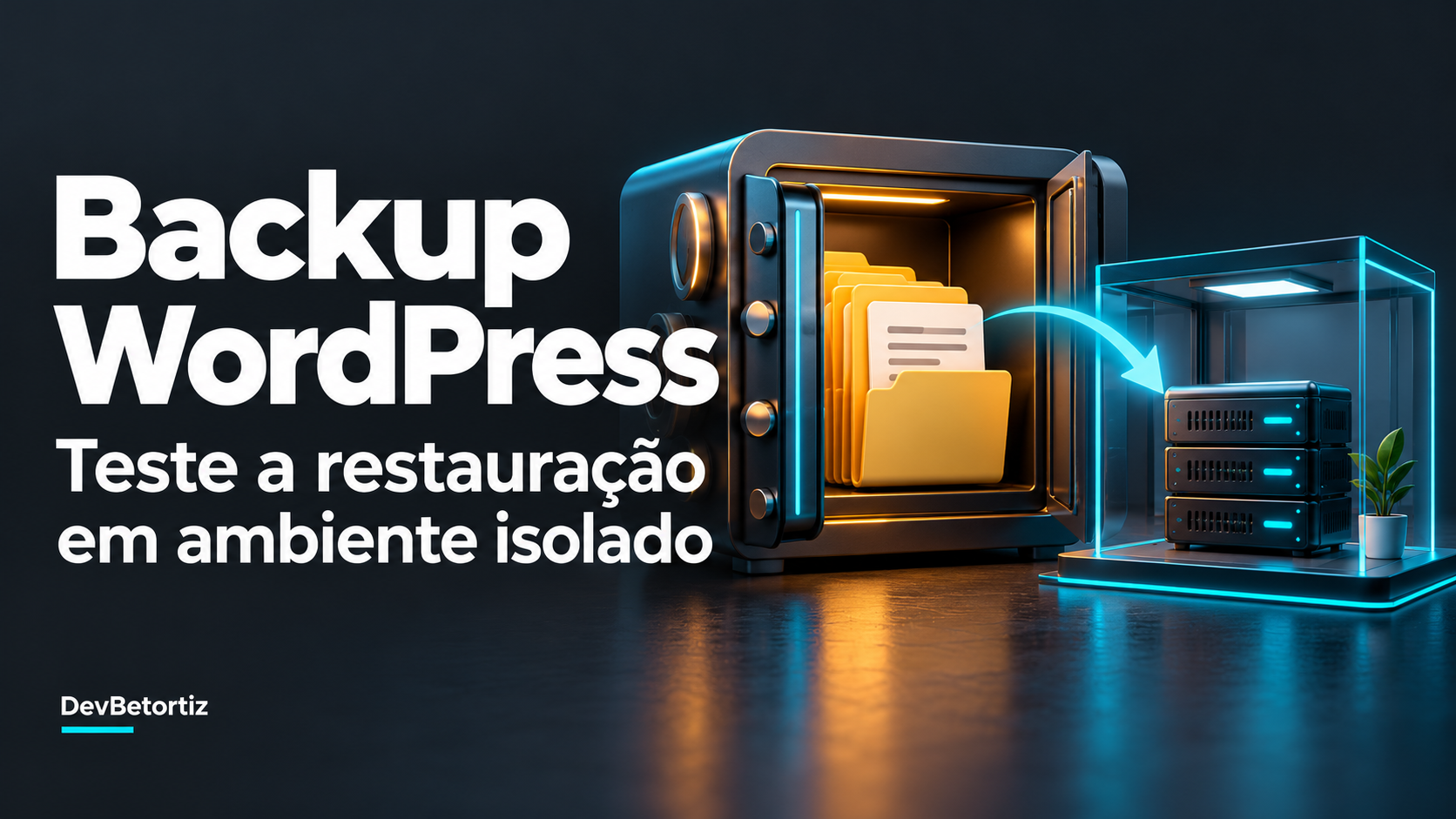
Um backup do WordPress só demonstra capacidade de recuperação depois de ser restaurado e validado. Um arquivo SQL pode importar sem erro enquanto uploads estão ausentes, o tema depende de um arquivo não copiado ou um plugin tenta disparar integrações reais. O ensaio precisa comprovar dados, arquivos e operação, sem transformar a cópia em um segundo site de produção.
Neste tutorial, vamos montar um laboratório de restauração de backups do WordPress em ambiente isolado, usando Docker Compose, banco novo, acesso local e WP-CLI para adaptar URLs preservando dados serializados. O foco é um WordPress de site único, originalmente em MySQL e servido pela imagem oficial Apache. Multisite, MariaDB, arquivos distribuídos e extensões específicas exigem adaptações. Documentação primária revisada em 29 de outubro de 2026.
O que este teste deve comprovar
O guia de backup no Dokploy apresenta a política geral de cópias e recuperação. Aqui aprofundamos a execução: selecionar um conjunto consistente, reconstruir um destino independente, adaptar a cópia e registrar evidências. Não é necessário alterar DNS, restaurar o painel Dokploy ou tocar nos volumes reais para fazer esse ensaio.
| Pergunta | Evidência |
|---|---|
| O banco pode ser recuperado? | Importação completa e verificações sem erro |
| Os arquivos estão presentes? | Amostras de uploads e arquivos críticos conferidas |
| O site funciona? | Login, páginas e escrita local validados |
| A cópia está contida? | Sem integração real e sem publicação externa |
| A recuperação atende ao objetivo? | Tempo medido e idade do backup registrados |
1. Escolha um conjunto consistente e preserve o original
Reúna o dump de um único banco da aplicação, os arquivos WordPress correspondentes, a versão de PHP, as extensões necessárias, o prefixo de tabelas, o motor e a versão do banco e as referências das imagens. Dump e arquivos precisam representar estados compatíveis; um upload gravado entre duas cópias pode estar no banco e faltar no disco. Registre como a consistência foi obtida.
Guarde o backup original sem alterações e trabalhe sobre uma cópia local. Compare o hash com um manifesto confiável produzido na origem ou armazenado separadamente. Criar um hash só depois do download ajuda a acompanhar alterações locais, mas não prova que o arquivo veio íntegro ou de uma fonte legítima.
sha256sum backup.sql arquivos-wordpress.tar.gz
# Se houver manifesto confiável com os mesmos nomes:
sha256sum -c SHA256SUMS
Inspecione a estrutura do arquivo antes de extrair. Use um diretório vazio, sem caminhos absolutos, entradas com ../ ou links que escapem do destino. Não extraia como root um arquivo cuja origem não foi validada. Faça a extração conforme o formato do seu backup; o resultado esperado é uma pasta site contendo wp-admin, wp-includes e wp-content.
Revise o SQL antes de importar: instruções USE, CREATE DATABASE, referências a outros schemas, DEFINER e objetos especiais podem exigir tratamento. O exemplo usa uma conta restrita a wp_restore, e não root. Se o dump tentar selecionar o banco de produção, interrompa e prepare uma cópia revisada do dump; não conceda privilégios globais para contornar o erro.
2. Prepare um laboratório sem vínculo com produção
Prefira uma máquina local ou VM dedicada ao teste. Não monte caminhos da aplicação real, volumes externos ou o socket Docker nos serviços. Um nome de projeto diferente ajuda na organização, mas não impede acesso quando caminhos, redes ou credenciais são compartilhados por engano.
umask 077
mkdir wp-restore-lab
cd wp-restore-lab
mkdir site evidence quarantine
python3 - <<'PY'
from pathlib import Path
from secrets import token_hex
p = Path(".env")
with p.open("x") as f:
    f.write("RESTORE_DB_PASSWORD=" + token_hex(24) + "\n")
    f.write("RESTORE_ROOT_PASSWORD=" + token_hex(24) + "\n")
p.chmod(0o600)
PY
Copie o SQL para backup.sql nesta pasta e os arquivos extraídos para site. Abra .env em um editor e acrescente os campos abaixo com as imagens compatíveis registradas no inventário. Use referências reais por versão ou digest; os textos entre sinais de menor e maior são marcadores a substituir.
RESTORE_DB_IMAGE=<imagem MySQL compatível com o dump>
RESTORE_WP_IMAGE=<imagem oficial WordPress Apache com PHP compatível>
RESTORE_CLI_IMAGE=<imagem oficial wordpress:cli com PHP compatível>
RESTORE_TABLE_PREFIX=wp_
Se a origem usa MySQL 8.4, comece pela mesma família, sem aproveitar o ensaio para mudar o motor ou a versão principal. Confira o prefixo real; wp_ é apenas o padrão do exemplo. A imagem CLI fornece a ferramenta, não o site: ela acessará os arquivos montados. Consulte a documentação da imagem oficial WordPress.
As senhas geradas são exclusivas desse laboratório. Neste modelo, entram em variáveis dos containers e podem ser vistas por quem administra o Docker. Proteja .env, exclua-o do Git e não reutilize credenciais reais. Para um ambiente compartilhado, adapte o exemplo para secrets e respectivas convenções _FILE, com permissões conferidas; veja secrets no Compose.
3. Revise arquivos de configuração antes de executar PHP
Mova para quarantine, fora da raiz web, o wp-config.php copiado e eventuais configurações de ambiente com credenciais reais. O entrypoint da imagem oficial criará um novo wp-config.php com as variáveis do laboratório. Não mantenha definições antigas de DB_HOST, WP_HOME, WP_SITEURL, cookies ou caminhos absolutos esperando que as variáveis Docker as substituam.
Revise também .htaccess, .user.ini e configurações PHP. Separe temporariamente os mu-plugins antigos e os drop-ins de wp-content, como object-cache.php, advanced-cache.php, db.php e sunrise.php. Eles podem carregar antes dos plugins comuns e depender de cache, banco ou serviços de produção. Registre tudo que retirar para depois testar sua recuperação de forma consciente.
Em site próprio, essa etapa reduz efeitos inesperados. Se houver suspeita de comprometimento, use uma VM descartável com contenção adicional e uma análise dos arquivos antes da execução. Uma restauração funcional não comprova que a cópia esteja livre de código malicioso.
4. Defina a stack de recuperação
Salve como compose.yaml. O banco possui um volume novo e nenhuma porta publicada. WordPress e CLI compartilham somente a pasta de teste e a rede interna. O endpoint web fica em 127.0.0.1:8087. Os exemplos de imagem e inicialização do banco seguem a documentação da imagem oficial MySQL.
name: wp-restore-lab
x-wp-env: &wp-env
  WORDPRESS_DB_HOST: db:3306
  WORDPRESS_DB_NAME: wp_restore
  WORDPRESS_DB_USER: restore
  WORDPRESS_DB_PASSWORD: ${RESTORE_DB_PASSWORD:?Defina a senha local}
  WORDPRESS_DEBUG: '1'
  WORDPRESS_TABLE_PREFIX: ${RESTORE_TABLE_PREFIX:-wp_}
  WORDPRESS_CONFIG_EXTRA: |
    define('WP_ENVIRONMENT_TYPE', 'local');
    define('DISABLE_WP_CRON', true);
    define('WP_HTTP_BLOCK_EXTERNAL', true);
    define('DISALLOW_FILE_MODS', true);
    define('WP_DEBUG_LOG', '/tmp/wp-restore-debug.log');
    define('WP_DEBUG_DISPLAY', false);
services:
  db:
    image: ${RESTORE_DB_IMAGE:?Defina a imagem MySQL compatível}
    environment:
      MYSQL_DATABASE: wp_restore
      MYSQL_USER: restore
      MYSQL_PASSWORD: ${RESTORE_DB_PASSWORD}
      MYSQL_ROOT_PASSWORD: ${RESTORE_ROOT_PASSWORD:?Defina a senha root local}
    command: ["--event-scheduler=OFF"]
    volumes:
      - db_data:/var/lib/mysql
    networks: [isolated]
    healthcheck:
      test: ["CMD-SHELL", "mysqladmin ping -h 127.0.0.1 --silent"]
      interval: 5s
      timeout: 5s
      retries: 30
  wordpress:
    image: ${RESTORE_WP_IMAGE:?Defina a imagem WordPress Apache compatível}
    environment: *wp-env
    ports:
      - "127.0.0.1:8087:80"
    volumes:
      - ./site:/var/www/html
    networks: [isolated]
    depends_on:
      db:
        condition: service_healthy
  cli:
    image: ${RESTORE_CLI_IMAGE:?Defina a imagem wordpress:cli compatível}
    user: "33:33"
    environment:
      <<: *wp-env
      WP_CLI_CACHE_DIR: /tmp/wp-cli-cache
    volumes:
      - ./site:/var/www/html
    networks: [isolated]
    profiles: [tools]
volumes:
  db_data:
networks:
  isolated:
    internal: true
A rede internal:true retira a conectividade externa normal dessa rede Docker. A publicação em loopback limita o acesso web ao host. Essas configurações não constituem uma sandbox completa contra o próprio host nem contra todos os caminhos possíveis de rede. Não conecte os serviços a uma segunda rede com saída e valide as regras na VM utilizada. A documentação de redes do Compose detalha essa separação.
O CLI usa UID/GID 33 para acompanhar o www-data das imagens Apache Debian utilizadas nesse modelo. Ajuste a propriedade da cópia local e confira leitura/escrita para esse usuário. Imagens com outro usuário ou Docker Desktop podem se comportar de outra forma. Não resolva problemas de permissão usando chmod 777 em todo o site.
As constantes de configuração marcam o ambiente como local, desabilitam o disparo automático do WP-Cron, bloqueiam HTTP externo pela API do WordPress e impedem alterações de plugins e temas. Elas são controles complementares; tarefas do sistema, workers e bibliotecas que abrem conexões diretamente exigem tratamento próprio. Consulte as opções de wp-config.php.
5. Adicione bloqueios complementares de e-mail e HTTP
Crie site/wp-content/mu-plugins e salve o arquivo abaixo como 000-restore-lab.php. Mantenha apenas esse mu-plugin até revisar os demais. Ele fica ativo automaticamente, inclusive quando os plugins comuns estão desabilitados. Esse comportamento é explicado na documentação de mu-plugins.
<?php
/**
 * Plugin Name: Restore Lab Guard
 * Description: Bloqueios complementares para o ensaio local.
 */
if (wp_get_environment_type() !== 'local') {
    return;
}
add_filter('pre_wp_mail', function ($result) {
    return false;
}, PHP_INT_MAX);
add_filter('pre_http_request', function ($result) {
    return new WP_Error('restore_lab_blocked', 'HTTP externo bloqueado no laboratório.');
}, PHP_INT_MAX);
add_filter('wp_robots', function ($robots) {
    $robots['noindex'] = true;
    $robots['nofollow'] = true;
    return $robots;
});
O filtro pre_wp_mail interrompe wp_mail com retorno de falha; pre_http_request retorna um erro antes do HTTP pela API do WordPress. Não tratamos um e-mail bloqueado como entregue. Um plugin que use SMTP ou cURL diretamente pode ignorar esses filtros; por isso a restrição de rede também é necessária.
Noindex e nofollow são sinais para robôs, não autenticação nem controle de acesso. Além disso, requisições feitas pelo navegador não passam pela rede do container: scripts, pixels e imagens ainda podem chamar a internet. Use um perfil de navegador separado com bloqueio de destinos de produção ou uma VM com política de saída apropriada antes da inspeção visual.
6. Importe o banco e inicialize a configuração nova
Baixe as imagens antes de iniciar os containers na rede interna. Depois da validação do Compose, suba somente o banco, aguarde a inicialização e importe o SQL revisado. O comando abaixo usa a senha local já presente no container, sem escrevê-la no histórico do host.
docker compose config --quiet
docker compose pull
docker compose up -d db
docker compose ps
# Aguarde o banco ficar healthy antes de importar.
docker compose exec -T db sh -c \
  'MYSQL_PWD="$MYSQL_PASSWORD" exec mysql -u restore --database=wp_restore' \
  < ./backup.sql
# Continue somente se a importação terminar com código de saída 0.
Se o arquivo estiver compactado, descompacte uma cópia e valide o resultado antes deste passo, ou use um pipeline com pipefail e verificação de todos os códigos de saída. Não ignore erros de importação. Um banco parcialmente restaurado pode abrir a página inicial e falhar em tabelas de plugins.
Agora inicie o servidor web para que o entrypoint gere a configuração. Ainda não abra o site no navegador. Confira que o novo wp-config.php aponta para db e wp_restore, sem exibir a senha nos logs. Em seguida, desative plugins comuns e a indexação no banco de teste:
docker compose up -d wordpress
docker compose logs --tail=80 wordpress
# Aguarde a criação do NOVO site/wp-config.php pelo entrypoint.
docker compose run --rm --no-deps cli \
  --skip-plugins --skip-themes core is-installed
docker compose run --rm --no-deps cli \
  --skip-plugins --skip-themes plugin deactivate --all
docker compose run --rm --no-deps cli \
  --skip-plugins --skip-themes option update blog_public 0
O core is-installed verifica a presença das tabelas padrão e comunica o resultado pelo código de saída. Isso não valida o conteúdo inteiro. Os parâmetros skip-plugins e skip-themes reduzem o carregamento durante os comandos; mu-plugins continuam sendo carregados. Se PHP falhar por extensão ausente, ajuste a imagem em vez de avançar com erro.
7. Ajuste URLs preservando dados serializados
Substitua o domínio de exemplo pelo endereço exato registrado na origem. Execute primeiro a simulação. O WP-CLI trata dados serializados; uma substituição textual indiscriminada no arquivo SQL pode quebrar tamanhos de strings. O GUID é preservado, conforme a orientação de migração do WordPress.
docker compose run --rm --no-deps cli \
  --skip-plugins --skip-themes search-replace \
  'https://blog.exemplo.com.br' 'http://127.0.0.1:8087' \
  --all-tables-with-prefix --skip-columns=guid --precise --dry-run

# Revise o relatório. Se o domínio e as tabelas estiverem corretos:
docker compose run --rm --no-deps cli \
  --skip-plugins --skip-themes search-replace \
  'https://blog.exemplo.com.br' 'http://127.0.0.1:8087' \
  --all-tables-with-prefix --skip-columns=guid --precise

docker compose run --rm --no-deps cli \
  --skip-plugins --skip-themes option get home
docker compose run --rm --no-deps cli \
  --skip-plugins --skip-themes option get siteurl
O escopo all-tables-with-prefix inclui tabelas personalizadas com o prefixo configurado. Inventarie tabelas que não sigam esse padrão antes de adicioná-las explicitamente. Use a referência de search-replace para ajustar o escopo. Não use all-tables em um banco compartilhado sem revisar cada tabela.
Confira home e siteurl antes da primeira visita. Se houver instalações em subdiretório, domínios antigos, URLs com www, esquemas HTTP/HTTPS ou CDN de uploads, trate cada caso com uma simulação separada. Nem toda ocorrência de um domínio deve ser substituída: links editoriais podem continuar apontando ao site público. Cookies ou regras antigas que forcem HTTPS também precisam de revisão para o teste local em HTTP.
8. Valide dados, arquivos e comportamento
Execute verificações do banco com a conta local e examine a resposta HTTP sem seguir redirecionamentos. Se o endereço tentar levar o navegador a produção, pare e revise URL, cache, regras e plugins.
docker compose exec -T db sh -c \
  'MYSQL_PWD="$MYSQL_PASSWORD" exec mysqlcheck -u restore --check wp_restore'

curl --fail --max-redirs 0 -I http://127.0.0.1:8087/

docker compose logs --tail=100 wordpress db
docker compose exec -T wordpress sh -c \
  'if [ -f /tmp/wp-restore-debug.log ]; then tail -n 80 /tmp/wp-restore-debug.log; fi'
O mysqlcheck é uma verificação estrutural das tabelas, não uma comparação completa com a origem. Compare contagens e amostras com o manifesto do backup: posts publicados, usuários, opções críticas e tabelas específicas. Não use somente a contagem total como prova, pois valores diferentes podem produzir o mesmo número de linhas.
Abra o ambiente com contenção de tráfego do navegador já aplicada. Faça login com uma conta de teste. Quando necessário, crie uma conta temporária pelo WP-CLI no laboratório, usando entrada protegida e sem registrar a senha nos relatórios; a recuperação de senha por e-mail foi bloqueada intencionalmente.
Confira uma seleção de páginas antigas e recentes, menus, mídia, miniaturas e links permanentes. Revise o .htaccess antes de restaurar regras de reescrita; uma falha de permalink não implica perda do banco. Verifique arquivos representativos por hash e dimensões. Abra uma mídia pelo caminho local para comprovar que o teste não está exibindo apenas uma cópia da CDN.
Crie um rascunho e faça um upload exclusivamente no laboratório, confirmando leitura e persistência depois de reiniciar o serviço. Reative plugins um a um somente após revisar suas credenciais e destinos. Pagamentos, SMTP, webhooks, Jetpack, analytics, assinaturas e filas precisam de configuração de teste. Mantenha workers e agendadores parados; execute tarefas selecionadas manualmente apenas com efeitos controlados.
Os logs PHP do exemplo ficam em /tmp, fora da raiz pública, e devem ser copiados para evidências antes de recriar o container. Proteja esse material, que pode conter caminhos e dados pessoais. A documentação de debug do WordPress explica o controle de exibição e registro.
9. Meça a recuperação e registre limitações
| Campo do relatório | O que registrar |
|---|---|
| Backup utilizado | Identificador, horário, manifesto e consistência |
| Ambiente | Imagens/digests, PHP, banco e extensões |
| Tempo | Download, preparo, importação, ajustes e validação |
| Dados | Amostras e divergências encontradas |
| Contenção | Rede, navegador e integrações bloqueadas |
| Resultado | Aprovado, reprovado ou aprovado com ressalvas |
Meça desde a obtenção da cópia até a aplicação validada, e registre separadamente as etapas. A idade do backup indica a janela potencial de dados ausentes, mas não prova que todas as alterações anteriores foram preservadas. Compare o resultado com os objetivos de RPO e RTO do projeto.
Um teste local não inclui reconstrução de DNS, emissão de certificado, configuração do Traefik, capacidade da nova VPS ou corte de tráfego. Documente esse limite. O guia de Traefik e HTTPS e o checklist do Dokploy em produção ajudam a planejar um ensaio completo de desastre.
10. Encerre o teste preservando as evidências
Depois de registrar o resultado, pare somente este projeto com docker compose down, executado na pasta do laboratório e após conferir seu nome. Sem -v, o volume do banco continua disponível. Isso permite uma revisão posterior, mas mantém também os dados pessoais da cópia.
Quando a retenção do ensaio terminar, identifique o volume e os arquivos exclusivos do laboratório e remova-os de forma controlada. Evite comandos globais como docker volume prune. Uma operação de limpeza não deve atingir a produção nem a última cópia válida do backup.
Perguntas frequentes
Posso testar na mesma VPS? É possível separar projetos, redes e volumes, mas o host continua compartilhado. Um computador local ou VM dedicada facilita conter efeitos e evita disputar recursos com o site real.
Preciso atualizar WordPress e plugins durante a restauração? Primeiro recupere as versões compatíveis com o backup. Atualização é outro experimento. Misturar as duas mudanças dificulta identificar a causa de uma falha.
Se a home abriu, o backup está aprovado? Ainda faltam login, tabelas específicas, mídias, permissões, escrita e integrações controladas. Defina critérios antes do teste.
Este laboratório já foi executado no blog? Não. Nesta revisão, o YAML foi analisado e foram conferidos rede interna, porta loopback, banco sem porta publicada, destino local e volume próprio. Não havia Docker nem PHP disponíveis para executar os containers ou validar o código PHP. Os comandos precisam passar pelo ensaio no ambiente de recuperação antes de serem considerados um procedimento validado.
A evidência útil é um relatório que mostre qual backup foi recuperado, o que funcionou, o que falhou e quanto tempo levou. Integre esse teste à rotina de backups externos da VPS para detectar problemas antes de depender da restauração em um incidente.
Descubra mais sobre Blog DevBetortiz
Assine para receber nossas notícias mais recentes por e-mail.