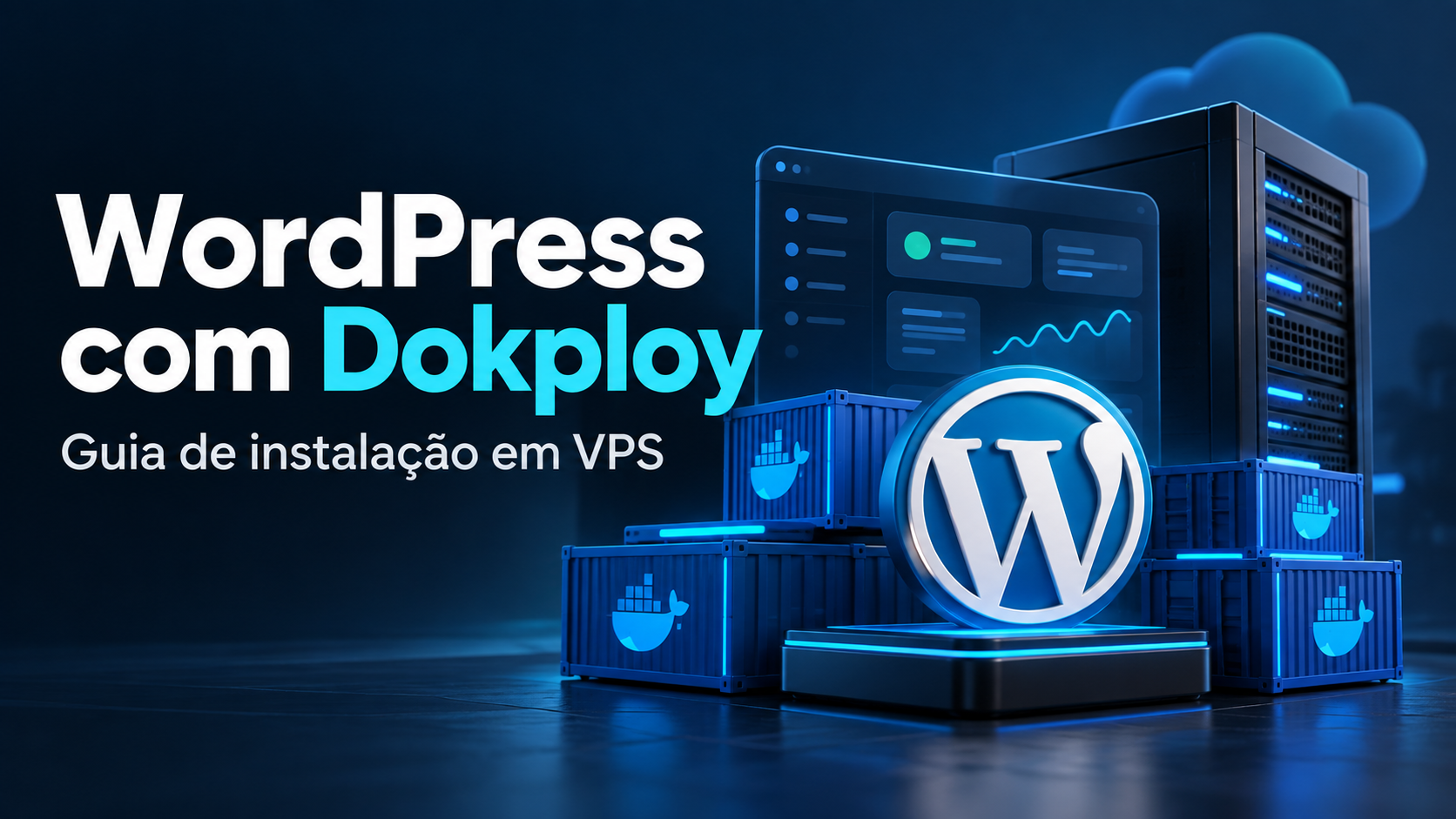
Como instalar WordPress com Dokploy em uma VPS: guia completo
Instalar WordPress com Dokploy em uma VPS é uma forma de reunir domínio próprio, HTTPS e controle da infraestrutura em um ambiente administrado por containers. O painel simplifica o deploy, mas uma instalação confiável também precisa de persistência, isolamento, backup e manutenção.
Neste guia, vamos criar um WordPress com MariaDB usando Docker Compose, configurar o acesso pelo domínio e verificar os pontos que costumam causar problemas. O objetivo é chegar a uma base operacional que você consiga entender e manter.
Escopo: instalação nova, em uma única VPS, com Docker Compose e Traefik do Dokploy. Este procedimento não migra um site existente e não cria alta disponibilidade. Os nomes dos campos podem variar conforme a versão do painel.
Arquitetura que vamos utilizar
WordPress, banco de dados e proxy reverso
O WordPress roda na imagem Apache, que já reúne o servidor HTTP e o PHP. O MariaDB guarda posts, usuários e configurações. O Traefik recebe as conexões externas e encaminha as requisições para o WordPress. O Dokploy administra o ciclo de deploy.
- WordPress: atende internamente na porta 80.
- MariaDB: atende na porta 3306, sem publicá-la no host.
- Traefik: recebe HTTP e HTTPS nas portas 80 e 443 da VPS.
- Volumes: preservam os arquivos do site e os dados do banco.
O HTTPS termina no proxy. Isso significa que o navegador conversa com o Traefik por uma conexão criptografada, enquanto o encaminhamento para o WordPress ocorre pela rede de containers.
Para entender o papel do painel na infraestrutura, leia também Deploy de aplicações com Dokploy em uma VPS: do zero à produção. Antes de escolher o painel, consulte também Coolify ou Dokploy: qual escolher para sua VPS?.
Preparando a VPS
Recursos e acesso administrativo
A documentação do Dokploy indica pelo menos 2 GB de RAM e 30 GB de disco. Para este cenário, minha sugestão inicial é reservar 4 GB de RAM, 2 vCPUs e espaço adicional para uploads e backups temporários. Essa sugestão é um ponto de partida: tráfego, plugins e outras aplicações mudam o consumo real.
Utilize uma distribuição Linux suportada e mantida, acesso SSH por chave e um domínio sob seu controle. Antes de instalar, verifique se outro serviço já ocupa as portas do proxy:
sudo ss -lntp
free -h
df -h
Se já houver sites nessa máquina, planeje a integração antes de alterar serviços. Em uma VPS nova, a instalação é mais previsível.
Instalando o Dokploy
Se o painel já está instalado, pule esta etapa. Para uma instalação nova, a documentação disponibiliza o instalador oficial. Uma forma de executá-lo com oportunidade de inspeção é baixar o script antes:
curl -fsSL https://dokploy.com/install.sh -o /tmp/dokploy-install.sh
less /tmp/dokploy-install.sh
sudo sh /tmp/dokploy-install.sh
O instalador pode instalar o Docker quando necessário. Após concluir, acesse http://IP_DA_VPS:3000, crie imediatamente a conta administrativa e configure um domínio com HTTPS para o painel.
Permita o acesso necessário a HTTP e HTTPS. Restrinja SSH e o painel administrativo aos acessos autorizados. Depois de validar o domínio do painel, feche o acesso público desnecessário à porta 3000. Não abra a porta do banco de dados.
Configurando DNS e domínio
Neste exemplo, o site ficará em blog.seudominio.com.br. No provedor de DNS, crie um registro A para blog apontando para o IPv4 público da VPS. Use AAAA apenas se o IPv6 estiver corretamente configurado e acessível.
dig +short A blog.seudominio.com.br
dig +short AAAA blog.seudominio.com.br
Se estiver usando Cloudflare, começar com o registro em modo somente DNS facilita verificar o caminho direto até o servidor. Quando ativar o proxy, utilize criptografia Full (strict) com certificado válido na origem. Evite Flexible em um site que já exige HTTPS. Para a configuração completa dessa camada, consulte Cloudflare + WordPress em VPS: guia de CDN, cache e segurança.
Criando o projeto no Dokploy
Escolhendo Docker Compose
Crie um projeto e um serviço Compose. Selecione o tipo Docker Compose, não Docker Stack. Use o editor de Compose do painel ou um repositório Git que contenha a configuração. O exemplo a seguir foi escrito para Compose.
O Dokploy também oferece um template de WordPress. Aqui utilizaremos uma configuração explícita para tornar visíveis as variáveis, os volumes e a dependência do banco. Não crie as duas opções para o mesmo site.
Variáveis de ambiente
Na área de variáveis do serviço Compose, cadastre os valores abaixo. Substitua todos os marcadores antes do deploy:
WORDPRESS_IMAGE=wordpress:apache
MARIADB_IMAGE=mariadb:11.4
DB_NAME=wordpress
DB_USER=wordpress
DB_PASSWORD=SUBSTITUA_POR_UMA_SENHA_FORTE
DB_ROOT_PASSWORD=SUBSTITUA_POR_OUTRA_SENHA_FORTE
Gere cada senha separadamente. Por exemplo, openssl rand -hex 32 produz um valor sem caracteres que costumam complicar a interpretação do arquivo de ambiente. Guarde as credenciais no seu gerenciador de senhas.
As tags acima são referências para o exemplo. wordpress:apache acompanha atualizações e mariadb:11.4 acompanha sua série. Antes de operar em produção, selecione versões compatíveis, teste-as e fixe tags completas ou digests. Não coloque credenciais em um repositório público.
Compose para WordPress e MariaDB
services:
  wordpress:
    image: ${WORDPRESS_IMAGE:?Defina WORDPRESS_IMAGE}
    restart: unless-stopped
    environment:
      WORDPRESS_DB_HOST: db:3306
      WORDPRESS_DB_NAME: ${DB_NAME:?Defina DB_NAME}
      WORDPRESS_DB_USER: ${DB_USER:?Defina DB_USER}
      WORDPRESS_DB_PASSWORD: ${DB_PASSWORD:?Defina DB_PASSWORD}
      WORDPRESS_CONFIG_EXTRA: |
        define('DISALLOW_FILE_EDIT', true);
    volumes:
      - wordpress_data:/var/www/html
    expose:
      - "80"
    depends_on:
      db:
        condition: service_healthy

  db:
    image: ${MARIADB_IMAGE:?Defina MARIADB_IMAGE}
    restart: unless-stopped
    environment:
      MARIADB_DATABASE: ${DB_NAME:?Defina DB_NAME}
      MARIADB_USER: ${DB_USER:?Defina DB_USER}
      MARIADB_PASSWORD: ${DB_PASSWORD:?Defina DB_PASSWORD}
      MARIADB_ROOT_PASSWORD: ${DB_ROOT_PASSWORD:?Defina DB_ROOT_PASSWORD}
    volumes:
      - mariadb_data:/var/lib/mysql
    healthcheck:
      test: ["CMD", "healthcheck.sh", "--connect", "--innodb_initialized"]
      interval: 10s
      timeout: 5s
      retries: 12
      start_period: 30s

volumes:
  wordpress_data:
  mariadb_data:
O host do banco é db, o nome do serviço no Compose. localhost apontaria para o próprio container do WordPress. O usuário da aplicação é separado do administrador root do MariaDB.
O healthcheck verifica a disponibilidade do banco, e service_healthy faz o Compose aguardar essa condição antes de iniciar o WordPress. Isso ajuda no primeiro boot, mas não substitui monitoramento nem garante recuperação de todos os incidentes.
Não há publicação de portas por ports. O acesso web será configurado no Dokploy. A diretiva expose informa a porta interna; ela não é um firewall.
As variáveis de inicialização do MariaDB criam banco e usuário quando o volume está vazio. Em um banco existente, trocar a senha no painel não altera automaticamente a conta SQL. Faça a rotação no banco e na aplicação de forma coordenada.
Rede e isolamento
Para acompanhar este guia, habilite Isolated Deployments. O Dokploy cria uma rede para o projeto, conecta os serviços e permite que o Traefik alcance a aplicação. Assim, não é necessário declarar dokploy-network neste Compose.
Confira o resultado em Preview Compose antes de implantar. WordPress e banco precisam compartilhar uma rede, e o proxy precisa alcançar o WordPress. Se optar por redes manuais, adapte a configuração: não presuma que desabilitar o isolamento preserve o mesmo funcionamento.
Configurando domínio e HTTPS
Na aba Domains do serviço Compose, adicione o domínio do site. Use estes valores como referência:
- Host:
blog.seudominio.com.br, sem protocolo. - Serviço:
wordpress. - Porta do container:
80. - Caminho:
/. - HTTPS: habilitado, com emissão de certificado por Let’s Encrypt conforme as opções do painel.
Salve e execute o deploy. Em Docker Compose, alterações de domínio exigem um novo deploy para aplicar as labels de roteamento. Verifique os logs se o certificado não for emitido: DNS, portas acessíveis e desafios de validação precisam estar corretos.
Para aprofundar a configuração do proxy reverso e do certificado, veja Configuração de domínio e HTTPS no Dokploy.
WordPress atrás do proxy
A imagem oficial do WordPress inclui tratamento de X-Forwarded-Proto em sua configuração Docker. O proxy precisa enviar esse cabeçalho corretamente para que o site reconheça HTTPS. Evite adicionar vários trechos de configuração antes de verificar o comportamento existente.
Abra o instalador diretamente pelo domínio HTTPS. Se o navegador entrar em loop de redirecionamento, confira o modo SSL do CDN, as URLs do WordPress e os cabeçalhos do proxy.
Concluindo a instalação do WordPress
- Acesse
https://blog.seudominio.com.br. - Defina o nome do site, um usuário administrativo próprio, senha forte e e-mail válido.
- Conclua a instalação e entre no painel.
- Em Configurações → Geral, confira as URLs com HTTPS.
- Em Configurações → Links permanentes, escolha a estrutura desejada.
- Configure o fuso horário e revise a visibilidade para mecanismos de busca.
Escolha a estrutura de permalinks antes de publicar. Alterá-la depois pode exigir redirecionamentos para preservar os endereços antigos.
Crie um post de teste, envie uma imagem e abra ambos em uma janela anônima. Verifique o login, os links, o carregamento de CSS e o certificado. Configure também o envio de e-mails e teste uma recuperação de senha; não presuma que o servidor já entrega mensagens.
Persistência de dados e volumes
O que fica salvo
O volume wordpress_data preserva /var/www/html, incluindo uploads, temas, plugins e configuração. O volume mariadb_data preserva os dados do banco em /var/lib/mysql. Recriar um container com os mesmos volumes permite reutilizar esses dados.
O nome real do volume pode incluir um prefixo do projeto. Registre os nomes utilizados e evite mudar a identidade do projeto sem planejar a migração. Um volume novo pode fazer uma instalação antiga parecer vazia.
O que um volume não resolve
Persistência não é backup: exclusão de conteúdo, corrupção e perda da VPS também afetam os volumes. Evite comandos como docker compose down -v e limpeza indiscriminada de volumes no ambiente do site.
Como este exemplo persiste todo o diretório do WordPress, acompanhe também a versão do core pelo painel. Trocar a imagem do container não deve ser tratado como garantia de atualização dos arquivos já presentes no volume.
Segurança pós-instalação
- Mantenha WordPress, temas, plugins, Dokploy e sistema operacional atualizados.
- Use autenticação de dois fatores nas contas administrativas quando disponível.
- Remova extensões e usuários que não são necessários.
- Restrinja acesso ao painel da infraestrutura e use SSH por chave.
- Não exponha MariaDB nem ferramentas de administração do banco na internet.
- Use um tema filho para personalizações e mantenha uma cópia do código.
- Revise permissões sem recorrer a
chmod 777.
A constante DISALLOW_FILE_EDIT do exemplo desabilita a edição de arquivos pelo painel do WordPress. Ela reduz um caminho de alteração, mas não impede instalação de plugins nem substitui proteção de credenciais.
Depois da instalação, use também o Checklist de segurança e operação do Dokploy.
Para uma rotina mais abrangente, consulte WordPress em VPS: checklist de desempenho, segurança e manutenção.
Backup e restauração
Banco, arquivos e configuração
Monte um conjunto de backup com exportação consistente do banco, arquivos do WordPress e configuração do deploy. Inclua Compose, relação das versões e variáveis necessárias; proteja credenciais com criptografia e controle de acesso.
Para o banco, prefira um dump consistente ou uma ferramenta de backup apropriada ao MariaDB. Copiar os arquivos de /var/lib/mysql enquanto o banco está escrevendo não garante uma restauração válida.
O Dokploy disponibiliza backups de volumes. Verifique o suporte e a configuração na sua instalação e envie cópias para armazenamento externo. O backup do painel Dokploy também não deve ser presumido como backup completo das aplicações. O guia de backup no Dokploy detalha bancos, volumes, armazenamento externo e testes de restauração.
Uma política inicial de backup
Como ponto de partida editorial, sugiro backups diários, retenção de sete cópias diárias e quatro semanais, além de uma cópia anterior a mudanças importantes. Ajuste frequência e retenção à quantidade de conteúdo que você aceita perder e ao tempo disponível para recuperação.
Em lojas ou sites com cadastros frequentes, um backup diário pode ser insuficiente. Coordene os arquivos e o banco para representar um estado compatível.
Teste a recuperação
- Crie um ambiente separado, com novos volumes e acesso restrito.
- Restaure os arquivos e importe o dump do banco.
- Ajuste o endereço do site com uma ferramenta que respeite dados serializados.
- Confira posts, mídias, usuários, plugins e login.
- Registre o procedimento e o tempo de recuperação.
Desabilite envio de e-mails, pagamentos e integrações externas no ambiente restaurado. Um backup só vira um plano de recuperação quando você confirma que consegue utilizá-lo.
Problemas comuns e como diagnosticar
Erro ao estabelecer conexão com o banco
Confira o estado do MariaDB, o host db:3306, a rede compartilhada e as credenciais. Se o volume já estava inicializado, investigue as contas existentes: as variáveis do primeiro boot não recriam usuários a cada deploy.
Erro 502 ou 504
Verifique se o WordPress está em execução e se o domínio aponta para o serviço correto, na porta 80. Depois confira a rede entre proxy e aplicação. Não tente corrigir esse erro publicando a porta do banco.
Site abrindo em HTTP ou redirecionando sem parar
Revise a URL configurada no WordPress, o encaminhamento de HTTPS e a configuração do CDN. Também procure URLs antigas em temas e plugins. Faça backup antes de substituições no banco.
Uploads desaparecendo depois de um deploy
Confira se o volume continua montado em /var/www/html e se o nome do projeto permaneceu igual. Um container com volume diferente pode abrir uma instalação nova sem que o volume anterior tenha sido apagado.
Site lento ou VPS sem espaço
Observe CPU, RAM, disco e crescimento de logs e backups. Corrija primeiro o gargalo identificado. Cache de páginas pode ajudar páginas públicas, mas áreas autenticadas, carrinho e checkout exigem regras específicas.
Comece pelos logs do painel. Se precisar investigar no host, descubra os containers e volumes antes de executar qualquer comando:
docker ps --format "table {{.Names}}\t{{.Status}}\t{{.Ports}}"
docker volume ls
docker stats --no-stream
Esses comandos ajudam a localizar o ambiente. Não remova recursos apenas porque o nome parece antigo: identifique primeiro a aplicação que os utiliza.
Checklist antes de colocar o site em produção
- Domínio resolvendo para a infraestrutura correta.
- HTTPS válido, sem conteúdo misto ou loops.
- WordPress e MariaDB executando com volumes persistentes.
- Banco sem porta publicada no host.
- Login, upload, links permanentes e e-mails testados.
- Versões registradas e estratégia de atualização definida.
- Backup externo configurado e restauração testada.
- Monitoramento de disponibilidade e recursos ativo.
Manutenção depois do primeiro deploy
Reserve uma rotina para revisar atualizações, capacidade, logs e execução dos backups. Antes de atualizar componentes importantes, gere uma cópia recuperável e teste a mudança em um ambiente separado.
Uma única VPS continua sendo um ponto de falha. Se o projeto passar a exigir maior disponibilidade, você precisará rever armazenamento, banco, recuperação e distribuição dos serviços. O painel facilita a operação, mas não elimina essa decisão de arquitetura.
Conclusão
Com WordPress, MariaDB, domínio HTTPS e volumes configurados, você já tem os componentes centrais do site. O próximo passo é transformar a instalação em uma operação previsível: saber o que atualizar, onde os dados estão e como recuperá-los.
A vantagem de usar Dokploy é concentrar boa parte dessa administração em um painel mantendo a configuração do deploy visível. Comece com uma stack simples, valide cada etapa e acrescente complexidade quando houver uma necessidade concreta.
Referências técnicas
- Dokploy: instalação e requisitos
- Dokploy: domínios em Docker Compose
- Dokploy: isolamento de deployments
- Dokploy: backups de volumes
- Imagem oficial do WordPress
- Imagem oficial do MariaDB
- Docker Compose: ordem de inicialização
- WordPress: backup de arquivos e banco
Descubra mais sobre Blog DevBetortiz
Assine para receber nossas notícias mais recentes por e-mail.



6 Comentários