Obsidian + Syncthing na VPS: sincronização segura, conflitos e recuperação de notas
Sincronizar um Vault do Obsidian entre Windows e uma VPS é simples até o dia em que duas máquinas editam a mesma nota. O Syncthing resolve a transferência bidirecional de arquivos, mas a integridade da sua memória pessoal depende de decisões sobre permissões, conflitos, versionamento e backups independentes. Neste tutorial, montamos uma arquitetura verificável para Obsidian + Syncthing na VPS, com foco em segurança e recuperação.
Arquitetura: Windows, VPS e dois serviços distintos
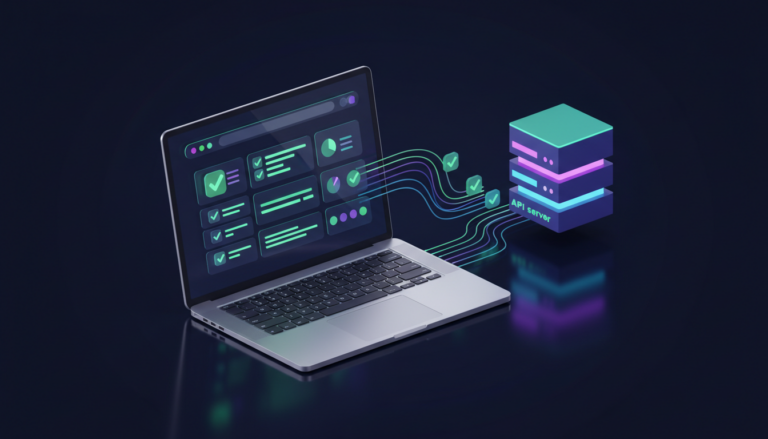
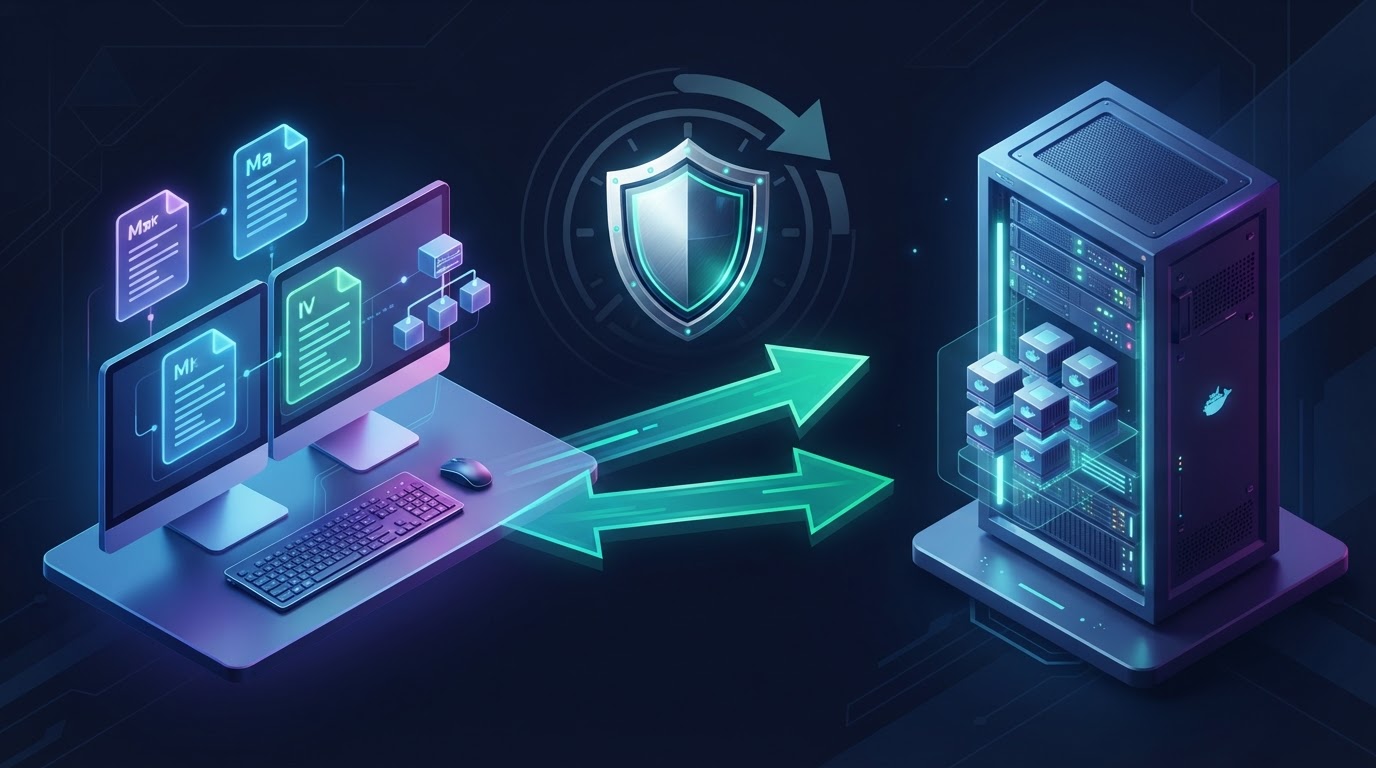
O Obsidian trabalha sobre arquivos Markdown no Vault. O Syncthing compara blocos de arquivos, troca alterações entre dispositivos autorizados e mantém uma visão de versões locais e remotas. Na VPS, um contêiner Syncthing pode persistir tanto sua configuração quanto o diretório compartilhado; o servidor MCP/RAG deve consumir os arquivos desse volume, sem transformar o motor de sincronização em banco de dados.
- Windows: Vault local, por exemplo
D:\obsidian, usado pelo Obsidian; Syncthing instalado com execução persistente. - VPS: Syncthing em contêiner, diretório persistente montado no host ou volume, idealmente sob usuário sem privilégios de administrador.
- Pasta Syncthing: identificador idêntico nos dois dispositivos, mas caminhos locais diferentes e corretos para cada sistema.
- MCP/RAG: serviço de leitura/indexação separado do Syncthing; testar o comportamento quando o arquivo ainda estiver sendo recebido ou alterado.
Regra de projeto: sincronização mantém cópias convergentes; backup permite voltar a um estado conhecido mesmo quando a alteração incorreta foi propagada.
1. Preparação segura antes do primeiro pareamento
Antes de configurar o primeiro par, faça um backup completo do Vault fora das duas pastas sincronizadas. Um arquivo criptografado em armazenamento separado é preferível à única cópia hospedada na mesma VPS. Confirme a existência dos arquivos ocultos de configuração do Obsidian e verifique a restauração de uma nota de teste. Se os dois lados já possuem conteúdo, não una pastas sem comparar o inventário: nomes iguais com conteúdos diferentes exigem atenção.
- Registrar quantidade de arquivos, tamanho total e amostra de hashes de notas críticas.
- Garantir que o contêiner tenha leitura e escrita no caminho efetivamente montado; conferir UID/GID e proprietários.
- Usar HTTPS, autenticação e acesso privado para a interface administrativa da VPS; não publicar a porta 8384 indiscriminadamente.
- Configurar backup separado e política de retenção antes de habilitar sincronização automática.
- Excluir somente arquivos temporários e caches comprovadamente seguros; não ignorar subpastas do Vault por suposição.
2. Exemplo Docker Compose para a VPS
Um exemplo com volume persistente e portas explícitas ajuda a tornar a implantação reproduzível. A configuração abaixo é referencial: ajuste a imagem e as variáveis de ambiente à documentação da imagem de Syncthing adotada. No exemplo, a interface de administração é acessível apenas por loopback do host, para uso com túnel SSH; na prática o acesso também depende das regras e da rede do Docker.
services:
  syncthing:
    image: syncthing/syncthing:latest
    restart: unless-stopped
    user: "1000:1000"
    ports:
      - "127.0.0.1:8384:8384"
      - "22000:22000/tcp"
      - "22000:22000/udp"
      - "21027:21027/udp"
    volumes:
      - syncthing-config:/var/syncthing/config
      - vault-data:/vault
    environment:
      - TZ=America/Campo_Grande

volumes:
  syncthing-config:
  vault-data:
Verifique no contêiner os caminhos reais esperados pela imagem e, no Syncthing, selecione a pasta /vault. Dependendo do provedor de imagem e da implantação no Dokploy, caminhos e permissões podem diferir; não copie o Compose sobre um deployment existente sem revisar volumes e fazer backup. Publicar portas de descoberta e transferência deve ser uma decisão explícita, considerando firewall, VPN e dispositivos que precisam se conectar.
Acesso administrativo sem exposição pública
Quando a GUI escuta no loopback do servidor, é possível acessá-la por túnel SSH, por exemplo:
ssh -L 9090:127.0.0.1:8384 usuario@seu-servidor
# No navegador local, abra http://127.0.0.1:9090
Use autenticação forte e HTTPS sempre que a interface estiver acessível remotamente por outras rotas. A FAQ oficial ressalta que vincular a GUI a 0.0.0.0 a torna acessível pelas interfaces de rede, dependendo de firewall e roteamento; não faça isso por conveniência sem controles adicionais.
3. Parear dispositivos e sincronizar o Vault
Abra a interface do Syncthing em cada dispositivo, copie o Device ID de um para cadastrar no outro, valide a identidade e aprove o pareamento em ambos os lados. No Windows, escolha o Vault existente; na VPS, aponte para o caminho persistente montado. Use o mesmo Folder ID nos dispositivos, com caminhos diferentes. O tipo Send & Receive é o indicado para edição bidirecional; Send Only e Receive Only atendem a políticas diferentes e não devem ser usados como sinônimos.
Faça a primeira sincronização com uma nota artificial, por exemplo 00 Inbox/teste-syncthing.md. Edite no Windows, aguarde a propagação, confira na VPS e faça uma segunda alteração a partir do outro lado apenas se houver um editor controlado. Mantenha a aplicação de RAG em modo de leitura durante a avaliação inicial, para evitar alterações inesperadas.
4. Por que surgem arquivos sync-conflict?
Se os dispositivos alterarem o mesmo arquivo antes de conhecer as mudanças um do outro, o Syncthing pode gerar uma cópia com nome semelhante a nota.sync-conflict-DATA-HORA-DISPOSITIVO.md. Isso não é uma falha silenciosa: é uma maneira de preservar a versão conflitante para revisão. Esses arquivos podem ser sincronizados para os demais dispositivos.
- Localize o arquivo de conflito e abra ambas as versões, sem excluir nenhuma.
- Compare trechos Markdown e decida manualmente qual conteúdo manter ou como mesclar.
- Salve a versão consolidada, aguarde a convergência e confira novamente o número de conflitos.
- Só então arquive ou remova as cópias de conflito, após backup ou retenção suficiente.
A sincronização não equivale a um sistema de merge semântico para Markdown. Em notas simultâneas, o Syncthing não compreende a estrutura de títulos, listas, tags ou frontmatter como um editor colaborativo. Para equipes ou múltiplas instâncias de escrita, considere serializar edições ou adotar versionamento adicional.
5. Versionamento: útil, mas não é backup
O Syncthing permite estratégias como Trash Can, Simple e Staggered File Versioning. O versionamento é configurado por pasta e dispositivo e, por padrão, não mantém versões anteriores. O ponto decisivo: o Syncthing arquiva versões antigas quando recebe alterações remotas; alterações locais feitas no próprio dispositivo não entram nessa proteção.
Para um Vault crítico, ative a política de versionamento nos dispositivos apropriados e determine prazo de retenção. Em seguida, implemente backup criptografado e externo com restauração testada. A retenção de 30 ou 90 dias é uma escolha de política operacional, não uma garantia oferecida automaticamente pela sincronização.
6. Procedimento de recuperação sem propagar o erro
- Pausar a pasta compartilhada no Syncthing dos dispositivos envolvidos antes de restaurar.
- Identificar a última cópia íntegra no backup externo ou na pasta
.stversions, verificando data e conteúdo. - Restaurar primeiro para uma pasta isolada, não diretamente no Vault compartilhado.
- Comparar hashes ou diff de Markdown, metadados e anexos antes de promover os arquivos restaurados.
- Reintroduzir o conjunto validado no Vault com apenas um escritor ativo; reativar a sincronização controladamente.
- Confirmar a convergência de todos os dispositivos e a leitura dos documentos pelo indexador MCP/RAG.
7. Checklist de validação e métricas operacionais
- Conectividade: os dois Device IDs aparecem como conectados quando ambos estão disponíveis; o Vault deve continuar utilizável offline.
- Integridade: criar/editar/excluir uma nota de teste e verificar a propagação em ambos os sentidos.
- Conflitos: simular edição concorrente em nota descartável e provar que ambas as versões são recuperáveis.
- Segurança: confirmar que a GUI não é pública sem proteção e que apenas dispositivos autorizados acessam os arquivos.
- Backup: recuperar uma nota a partir de cópia externa, não apenas do Syncthing.
- RAG: checar que uma nota recém-sincronizada só entra no índice após estar estável e que fontes continuam apontando para o caminho correto.
8. Erros comuns
- Tratar Syncthing como backup: uma exclusão legítima ou maliciosa pode se propagar.
- Compartilhar pastas com caminhos ou permissões divergentes e interpretar erros de escrita como falha de rede.
- Expor a GUI na internet, sem TLS, autenticação e restrição de acesso.
- Restaurar diretamente no diretório ativo enquanto outro dispositivo ainda sincroniza, reintroduzindo a alteração indesejada.
- Ignorar arquivos de conflito e descobrir diferenças somente durante uma consulta ao RAG.
Como conectar sincronização à Memória Ativa
A arquitetura de Memória Ativa fica mais robusta quando o fluxo é separado em camadas: Obsidian → Syncthing → diretório persistente na VPS → indexador incremental → busca RAG/MCP. O Syncthing se responsabiliza por transportar alterações; o indexador cuida de identificar documentos novos ou modificados e atualizar a representação de busca. Veja também como atualizar um índice RAG do Obsidian sem reprocessar o Vault inteiro.
Com testes de recuperação, controle de conflitos e backups independentes, a sincronização deixa de ser apenas conveniência: torna-se parte de um procedimento operacional verificável, sem criar uma falsa promessa de disponibilidade ou proteção absoluta.
Fontes oficiais e documentação
- Syncthing — Understanding Synchronization
- Syncthing — File Versioning
- Syncthing — Folder Types
- Syncthing — FAQ e acesso à interface
- Syncthing — repositório oficial
Descubra mais sobre Blog DevBetortiz
Assine para receber nossas notícias mais recentes por e-mail.