Playwright Visual Regression: detectando alterações visuais antes do deploy
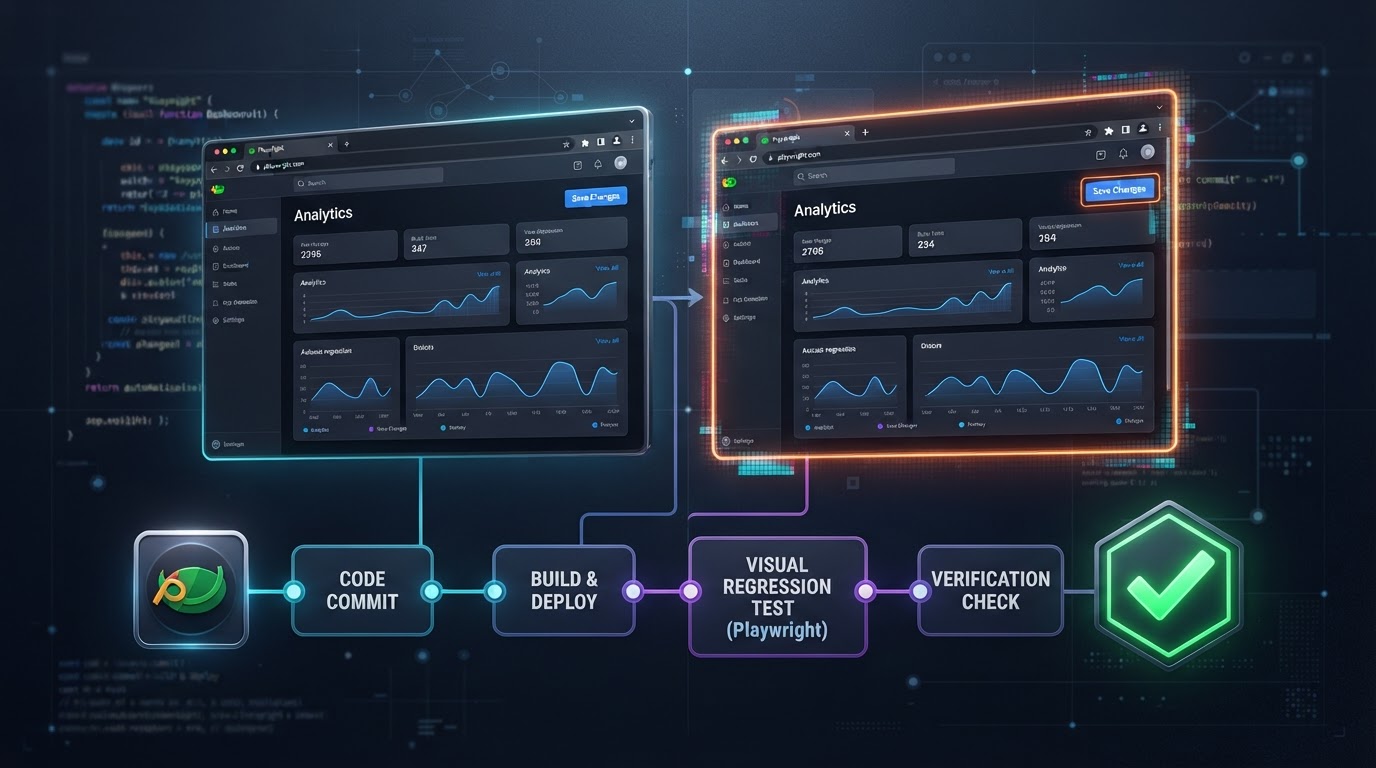
Seu deploy passou em todos os testes funcionais — mas o botão principal desapareceu do mobile. É justamente esse tipo de regressão que o Playwright Visual Regression pode detectar antes da produção. Com toHaveScreenshot(), o teste compara capturas atuais com imagens de referência (baselines) versionadas. O desafio não é só identificar pixels diferentes: é controlar fontes, animações, dados, navegador e ambiente para evitar falsos positivos.
O que é regressão visual e quando vale a pena?
Testes funcionais verificam se um fluxo funciona; testes de regressão visual verificam se a interface continua com a aparência esperada. São complementares. Uma tela pode responder a cliques e ainda apresentar um layout quebrado, texto cortado ou um modal cobrindo uma ação. Uma comparação visual detecta mudanças de aparência, mas não substitui verificações de acessibilidade, semântica ou comportamento.
- Bom uso: landing pages, componentes críticos, checkout, navegação responsiva, design systems e fluxos com layout sensível.
- Cuidado: mapas, relógios, feeds dinâmicos, anúncios e gráficos aleatórios exigem estabilização ou mascaramento.
- Limite: um teste visual que passa significa que a imagem corresponde à referência dentro da tolerância configurada — não que o design esteja correto por definição.
1. Instalação e primeiro teste visual
Em um projeto Next.js ou outra aplicação web, instale o Playwright Test e seus navegadores conforme a plataforma. O comando abaixo inicia a configuração padrão:
npm init playwright@latest
npx playwright install --with-deps chromium
Crie tests/visual/home.spec.ts com uma URL controlada. Prefira uma rota de teste com dados estáveis e sem dependência de APIs de terceiros.
import { test, expect } from '@playwright/test';

test('home desktop sem regressão visual', async ({ page }) => {
  await page.goto('/');
  await expect(page.getByRole('heading', { level: 1 })).toBeVisible();
  await expect(page).toHaveScreenshot('home-desktop.png', {
    animations: 'disabled',
    caret: 'hide',
    maxDiffPixels: 100,
  });
});
Na primeira execução, o Playwright gera o arquivo de referência. Nas seguintes, compara a captura atual com o baseline. Execute os testes e revise as imagens geradas antes de incluí-las no Git:
npx playwright test tests/visual/home.spec.ts
# Após revisar conscientemente mudanças de design:
npx playwright test tests/visual/home.spec.ts --update-snapshots
2. Configure o ambiente para resultados reproduzíveis
Diferenças entre sistemas operacionais, versões do Chromium, fontes, aceleração gráfica e modo headless podem alterar pixels mesmo quando o código da interface não mudou. A documentação oficial recomenda gerar e executar snapshots no mesmo ambiente. Uma estratégia consistente é rodar localmente e no CI com uma imagem Docker de Playwright fixada por versão, e manter o mesmo conjunto de fontes.
// playwright.config.ts
import { defineConfig, devices } from '@playwright/test';

export default defineConfig({
  testDir: './tests',
  use: {
    baseURL: 'http://127.0.0.1:3000',
    locale: 'pt-BR',
    timezoneId: 'America/Campo_Grande',
    colorScheme: 'light',
  },
  projects: [
    { name: 'chromium-desktop', use: { ...devices['Desktop Chrome'] } },
    { name: 'chromium-mobile', use: { ...devices['Pixel 7'] } },
  ],
  webServer: {
    command: 'npm run dev',
    url: 'http://127.0.0.1:3000',
    reuseExistingServer: !process.env.CI,
  },
});
Para CI, prefira npm run build e um servidor de produção iniciado de forma reproduzível, quando compatível com a aplicação. O npm run dev acima é adequado como exemplo local, mas não é uma exigência do Playwright.
3. Entenda baseline, diff e tolerâncias
O baseline é a imagem aprovada no repositório. Quando a comparação falha, o Playwright produz artefatos com a imagem atual, a esperada e o diff. A opção maxDiffPixels define o número máximo de pixels divergentes permitido; threshold controla a diferença perceptual por pixel, de 0 a 1, e não deve ser confundida com porcentagem de pixels alterados. Também existe maxDiffPixelRatio para tolerância proporcional.
await expect(page).toHaveScreenshot('produto.png', {
  threshold: 0.1,
  maxDiffPixelRatio: 0.002,
  animations: 'disabled',
  caret: 'hide',
});
Os valores acima são exemplos, não recomendações universais. Uma tolerância excessiva esconde defeitos reais; uma tolerância rígida em ambientes instáveis cria testes flaky. Comece com limites baixos, observe o histórico de diffs e ajuste somente com justificativa registrada.
4. Estabilize conteúdo dinâmico antes da captura
Um screenshot de um componente ainda carregando é uma fonte comum de falsos positivos. Prefira expectativas explícitas de prontidão e fixtures determinísticas. Evite usar waitForTimeout() como mecanismo principal, pois atrasos fixos tornam o teste lento e não garantem estabilidade.
test('dashboard visualmente estável', async ({ page }) => {
  await page.route('**/api/dashboard', async route => {
    await route.fulfill({
      status: 200,
      contentType: 'application/json',
      body: JSON.stringify({ total: 42, status: 'ok' }),
    });
  });
  await page.goto('/dashboard');
  await expect(page.getByTestId('dashboard-ready')).toBeVisible();
  await expect(page).toHaveScreenshot('dashboard.png', {
    animations: 'disabled',
    caret: 'hide',
  });
});
O exemplo presume que sua aplicação exponha o seletor data-testid="dashboard-ready" e consuma /api/dashboard; adapte ambos ao projeto real. Para elementos inevitavelmente dinâmicos, use mask com parcimônia. A propriedade stylePath permite aplicar CSS específico durante a captura para neutralizar elementos voláteis, como animações ou banners não relevantes.
await expect(page).toHaveScreenshot('pagina.png', {
  mask: [page.getByTestId('relogio')],
  animations: 'disabled',
});
5. Desktop e mobile precisam de baselines diferentes
A mesma tela pode apresentar quebras distintas em 390 px e em 1440 px. Crie cenários para os breakpoints mais importantes e aprove snapshots separados por projeto. O Playwright usa informações do projeto e da plataforma no nome dos snapshots, conforme a configuração, para evitar misturar imagens de ambientes incompatíveis.
test('menu mobile mantém layout', async ({ page, isMobile }) => {
  test.skip(!isMobile, 'Somente no projeto mobile');
  await page.goto('/');
  await page.getByRole('button', { name: /menu/i }).click();
  await expect(page.getByRole('navigation')).toHaveScreenshot('menu-aberto.png');
});
6. Integração contínua: bloqueie regressões antes do deploy
No GitHub Actions, execute o conjunto visual com a versão do Playwright e dependências travadas, publique artefatos de falha e exija revisão antes de atualizar baselines. A configuração abaixo ilustra um job Linux com a aplicação iniciada pelo webServer do Playwright.
name: Visual Regression
on: [pull_request]
jobs:
  visual:
    runs-on: ubuntu-latest
    steps:
      - uses: actions/checkout@v4
      - uses: actions/setup-node@v4
        with:
          node-version: '22'
          cache: npm
      - run: npm ci
      - run: npx playwright install --with-deps chromium
      - run: npx playwright test tests/visual --project=chromium-desktop
      - uses: actions/upload-artifact@v4
        if: failure()
        with:
          name: playwright-visual-results
          path: test-results/
          retention-days: 7
Atenção: os snapshots aprovados precisam ter sido gerados no mesmo ambiente Linux/Chromium usado no job; se os baselines nasceram em Windows ou macOS, podem surgir diffs de renderização. Para maior isolamento, utilize um contêiner Playwright com versão fixa e gere os baselines dentro dele. O job acima é um ponto de partida, não substitui a configuração de produção nem uma revisão de permissões do workflow.
7. Fluxo de revisão de alterações visuais
- O pull request altera CSS, componentes ou fontes e dispara o teste visual.
- O CI falha se houver divergência acima da tolerância; o time inspeciona imagens esperadas, atuais e diff.
- Se for um defeito, corrija o código e rode novamente.
- Se a mudança for intencional, atualize os snapshots em ambiente padronizado, revise os PNGs e faça commit dos baselines.
- A aprovação do PR deve incluir revisão do diff, não apenas a mensagem de que os snapshots foram atualizados.
8. Checklist para evitar flakiness visual
- Fixar navegador, versão de Playwright, sistema operacional e fontes.
- Controlar viewport, locale, fuso, tema e preferências de redução de movimento quando necessário.
- Substituir dados de APIs dinâmicas por fixtures previsíveis.
- Aguardar condições explícitas de renderização; desativar animações e cursor piscante.
- Definir política clara para máscaras e tolerâncias; não ocultar regiões críticas.
- Armazenar baselines no controle de versão e artefatos de falha no CI.
- Rodar testes desktop e mobile para interfaces críticas.
Regressão visual não é Trace Viewer
O toHaveScreenshot() responde à pergunta “o layout mudou?”. O Trace Viewer ajuda a investigar “o que aconteceu durante a execução?”, incluindo ações, snapshots de DOM e rede. São ferramentas complementares. Para diagnóstico aprofundado de falhas e testes intermitentes, leia o artigo Playwright Trace Viewer: como investigar testes intermitentes no CI.
Conclusão
Visual Regression é uma barreira adicional de qualidade, não uma garantia absoluta de ausência de defeitos. O maior retorno vem de um pequeno conjunto de telas importantes, baselines revisados e ambiente de execução estável. Quando o processo é integrado ao pull request, regressões de layout deixam de ser descobertas pelo usuário final e passam a ser discutidas antes do deploy.
Fontes oficiais
- Playwright — Visual comparisons
- Playwright — Assertions
- Playwright — Continuous Integration
- Playwright — Test configuration
Descubra mais sobre Blog DevBetortiz
Assine para receber nossas notícias mais recentes por e-mail.