Cloudflare Tunnel para serviços self-hosted: guia com Docker e Access
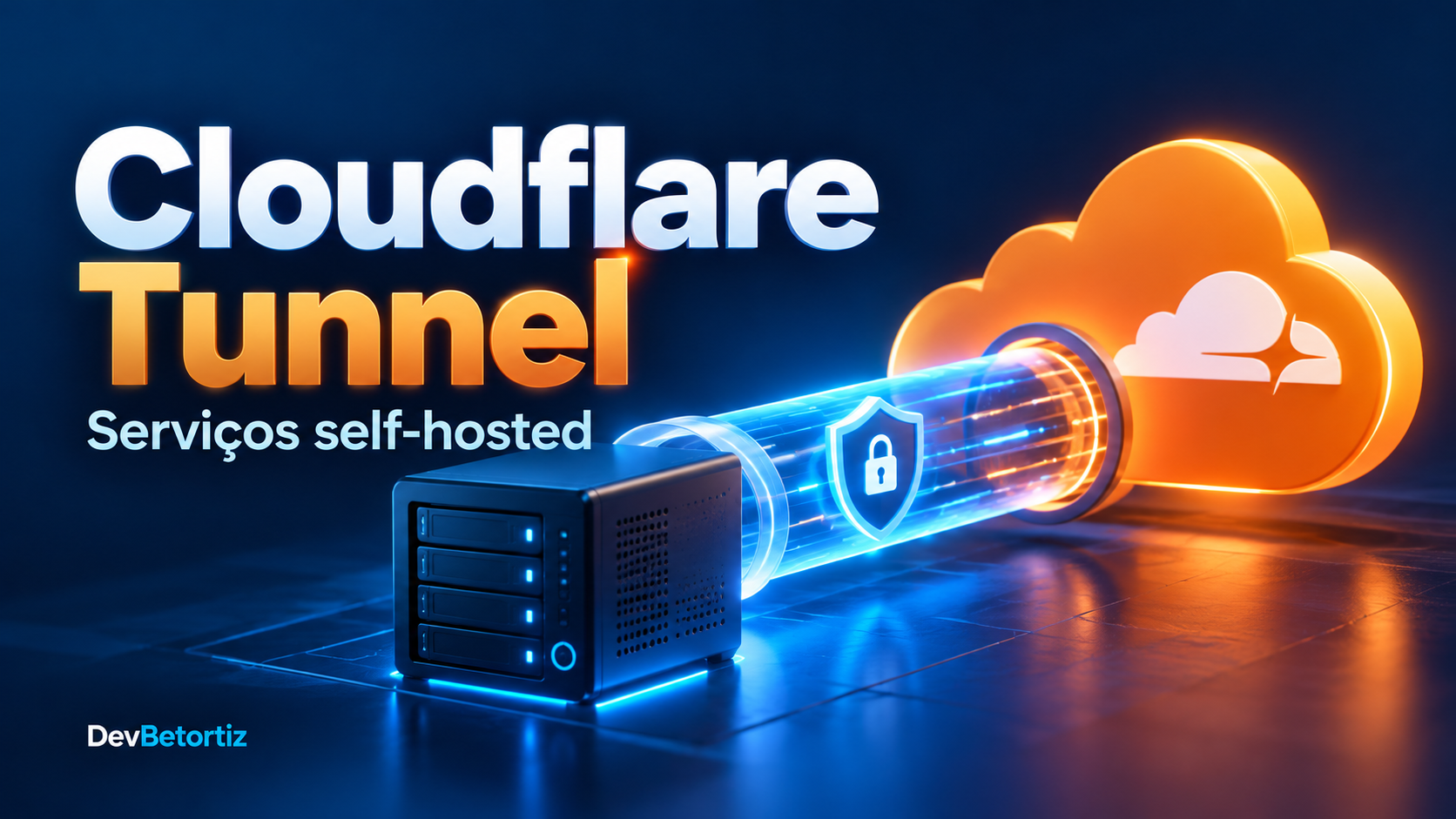
Cloudflare Tunnel para serviços self-hosted permite disponibilizar uma aplicação sem abrir uma porta de entrada para ela no roteador ou na VPS. É uma opção interessante para dashboards, ferramentas internas e pequenos serviços atrás de NAT. O cuidado essencial: túnel não é sinônimo de autenticação. Publicar uma rota sem uma política de acesso pode colocar seu painel na internet.
Neste guia, vamos planejar um túnel gerenciado pelo painel, executar o conector em Docker e encaminhar um hostname para um serviço na mesma rede de containers. O exemplo é uma base de configuração, não uma implantação executada no seu ambiente. Valide em homologação e mantenha um caminho administrativo independente.
Como funciona — e o que ele não resolve
O processo cloudflared inicia conexões de saída para a rede Cloudflare. As requisições chegam ao hostname público e são encaminhadas pelo túnel até a origem. Não é necessário um IP público roteável na origem para esse modelo. A visão geral oficial explica o mecanismo.
Isso reduz a necessidade de expor diretamente o serviço, mas não corrige falhas da aplicação, não cria backups e não elimina a dependência da internet e da Cloudflare. Também não torna automaticamente privados outros serviços que continuam publicados no mesmo servidor. Faça o inventário de portas e mantenha atualizações, autenticação da aplicação e monitoramento.
Quando usar Tunnel, proxy reverso ou VPN
Minha recomendação de partida é usar Tunnel com controle de identidade para um dashboard web acessado por uma equipe pequena. Para serviços exclusivamente internos ou acesso amplo à rede, avalie VPN e as opções de rede privada do Cloudflare One. Para tráfego público com requisitos especiais, compare o proxy reverso tradicional e os limites do serviço antes de migrar.
O túnel não precisa substituir toda a infraestrutura. Um site público pode continuar no Traefik enquanto um painel recebe um hostname separado. Documente quem controla DNS, certificados, rotas e autenticação para evitar configurações concorrentes. O artigo Traefik no Dokploy ajuda nessa comparação.
1. Prepare domínio, aplicação e política de acesso
Para a rota pública deste tutorial, tenha um domínio ativo na sua conta Cloudflare, acesso ao painel, Docker com Compose e uma aplicação funcional. Use um hostname novo, como painel.example.com, sem apontar um nome já usado por um serviço de produção. Todos os domínios e nomes deste guia são exemplos.
Defina antes quem pode entrar: pessoas específicas, um grupo no provedor de identidade ou uma integração de máquina. Para um painel administrativo, recomendo criar a aplicação e a política Cloudflare Access antes de publicar a rota. Não use uma regra genérica de bypass só para concluir o teste mais rápido.
2. Crie o túnel gerenciado no painel
Na documentação consultada em 15/10/2026, o caminho indicado é Networking → Tunnels → Create a tunnel. Dê um nome descritivo, crie o túnel e selecione o ambiente do conector. O painel fornece o comando e o token associados. Confira o passo a passo oficial, pois a navegação pode mudar.
Trate o token como credencial: não cole em issues, prints, logs ou Git. O tutorial usa arquivo de segredo, evitando colocar o valor diretamente no YAML ou na linha de comando. O conector não precisa receber acesso ao socket Docker para encaminhar requisições HTTP.
3. Execute cloudflared com Docker Compose
O exemplo pressupõe um serviço chamado app, já conectado à rede externa servicos_tunnel, ouvindo em 0.0.0.0:3000. O trecho abaixo instala somente o conector. Adapte a rede no Compose da aplicação e não publique sua porta no host se o túnel for o único acesso necessário.
services:
  cloudflared:
    image: ${CLOUDFLARED_IMAGE:?Defina uma imagem validada}
    restart: unless-stopped
    command:
      - tunnel
      - --no-autoupdate
      - run
      - --token-file
      - /run/secrets/tunnel_token
    secrets:
      - tunnel_token
    networks:
      - servicos_tunnel
    security_opt:
      - no-new-privileges:true
    cap_drop:
      - ALL
    logging:
      driver: json-file
      options:
        max-size: "10m"
        max-file: "3"

networks:
  servicos_tunnel:
    external: true

secrets:
  tunnel_token:
    file: ./secrets/tunnel_token.txt
Defina CLOUDFLARED_IMAGE no arquivo .env com uma imagem oficial cloudflare/cloudflared de versão validada, preferencialmente por digest. O parâmetro --token-file requer cloudflared 2025.4.0 ou posterior, conforme a referência de execução. Não use uma versão antiga apenas porque aceita o parâmetro; mantenha um ciclo de atualização.
docker network create servicos_tunnel
mkdir -p secrets
chmod 700 secrets
# Grave o token em secrets/tunnel_token.txt usando um editor seguro.
chmod 600 secrets/tunnel_token.txt
docker compose config --quiet
docker compose pull
docker compose up -d
docker compose logs --tail=100 cloudflared
Crie a rede apenas se ela ainda não existir. Ajuste a propriedade do arquivo para que o usuário efetivo da imagem consiga lê-lo; teste antes de liberar tráfego. Secrets do Compose local não são um cofre criptografado: proteja o arquivo no host. Exclua secrets/ e .env do Git. Conceda ao conector acesso somente às redes de que precisa, sem conectá-lo à rede do banco por conveniência.
Em produção, registre a imagem implantada e faça atualização planejada com possibilidade de voltar à referência anterior. O guia Docker Compose para produção complementa a operação de containers.
4. Configure a rota para o endereço correto
No túnel, abra Routes → Add route → Published application. Informe o hostname escolhido e o endereço de serviço http://app:3000. O nome app deve resolver na rede Docker compartilhada. Confirme que não há registro DNS conflitante antes de salvar.
localhost dentro do container cloudflared é o próprio conector, não a VPS nem a aplicação vizinha. Se você instalar o conector diretamente no host, o destino pode ser um bind local, como http://127.0.0.1:8080. Escolha uma arquitetura e confira o caminho de rede correspondente.
Com origem HTTPS, configure hostname e confiança no certificado corretamente; não transforme noTLSVerify em solução padrão para erros de certificado. HTTP entre containers no mesmo host pode ser uma decisão explícita para esse segmento, mas não equivale a TLS ponta a ponta. Para origens em outra máquina ou rede não confiável, avalie TLS também nesse trecho.
5. Proteja o painel com Cloudflare Access
Em Zero Trust → Access controls → Applications, crie uma aplicação self-hosted para o hostname. Associe uma política Allow restrita às identidades autorizadas e configure o provedor de identidade. As aplicações Access negam acesso por padrão a quem não atende uma política de permissão. Veja a configuração oficial de aplicação self-hosted.
Teste uma identidade permitida e outra negada em sessões separadas. Mantenha autenticação e autorização dentro da aplicação quando necessário; entrar no Access não deve conferir automaticamente privilégios administrativos. Para webhooks e clientes sem navegador, planeje autenticação de serviço compatível em vez de depender de uma tela interativa. Não envie tokens em URLs.
6. Revise o firewall sem cortar a administração
O túnel precisa alcançar os destinos oficiais na porta de saída 7844: UDP para QUIC e TCP para HTTP/2. Se egress for restrito, siga a lista de destinos atualizada da documentação de firewall. DNS, download de imagens e demais tarefas do host também precisam das respectivas saídas.
Não é necessário abrir 7844 de entrada. Feche portas públicas antigas somente depois de validar o novo caminho e confirmar que nenhum outro serviço depende delas. Preserve SSH restrito, VPN ou console de recuperação. Em VPS com Docker, revise também mapeamentos e IPv6, não apenas o status do UFW. Consulte segurança de VPS com firewall, Fail2ban e SSH.
7. Valide a experiência inteira, não só o túnel
Um túnel Healthy indica a conexão do conector com a Cloudflare, mas não garante que a aplicação esteja alcançável. Faça uma verificação pelo hostname: login, permissões, leitura e escrita, redirects e funcionalidades usadas no dia a dia. Confira que a origem não continua acessível diretamente por outro endereço.
No diagnóstico, separe as camadas. Erro 1033 costuma apontar ausência de um conector saudável; um 502 com túnel conectado pode indicar falha entre cloudflared e origem. Verifique processo, rede compartilhada, DNS interno, porta e certificado. Não remova Access para investigar uma falha de rede. A referência de erros ajuda a distinguir causas.
Configure URL pública e confiança em proxies na aplicação de acordo com a documentação dela. Loops de redirecionamento e cookies incorretos podem surgir quando o serviço não reconhece o esquema externo. Só confie em headers encaminhados por proxies autorizados. Evite cache de páginas autenticadas e teste sessões com contas diferentes.
Operação, disponibilidade e plano de saída
Monitore o hostname e a disponibilidade do conector. Em páginas protegidas, use um teste autenticado adequado sem registrar credenciais. Duas réplicas no mesmo host não resolvem a queda desse host. Qualquer estratégia de redundância precisa considerar também aplicação, banco e conectividade.
Tenha um procedimento para revogar e substituir o token se houver vazamento, registrar alterações de rotas e revisar permissões do painel Cloudflare. Não imprima credenciais durante troubleshooting. Guarde backups da aplicação e documente como reconstruir a configuração; túnel não substitui recuperação de dados.
Antes de migrar serviços críticos, valide limites e condições de uso atuais para seu protocolo, tamanho de uploads e perfil de tráfego. Não presuma que uma solução conveniente para dashboard é adequada para distribuição intensiva de mídia. Documente também como desfazer a rota e restaurar o caminho anterior com autenticação e TLS preservados.
Para complementar, veja monitoramento de VPS e backup automático para S3.
Perguntas frequentes
Preciso de IP público na origem? O modelo de conexão de saída permite operar sem um IP publicamente roteável, desde que haja conectividade necessária até a Cloudflare.
O Tunnel torna meu painel privado? Não sozinho. Uma rota pública precisa de um controle de acesso adequado, como Access, além das permissões da aplicação.
Posso usar localhost no Docker? Só para um serviço dentro do mesmo namespace de rede. Entre containers comuns, use nome de serviço e rede compartilhada.
Posso desligar o firewall? Não é uma exigência do túnel. Ajuste saídas necessárias e revise exposições existentes.
Checklist antes de liberar o serviço
Confirme domínio e hostname corretos, imagem identificada, token protegido, rede mínima, origem funcional, rota revisada, HTTPS válido, Access testado com acesso permitido e negado, portas antigas revisadas, recuperação administrativa independente e monitoramento ativo. O resultado esperado é um acesso verificável e operável — não apenas um indicador verde no painel.
Referências oficiais consultadas em 15 de outubro de 2026. Exemplos não executados em ambiente de produção; adapte nomes, imagens, permissões e política ao seu projeto.
Descubra mais sobre Blog DevBetortiz
Assine para receber nossas notícias mais recentes por e-mail.